【紅の砂漠】グラフィック設定おすすめ完全ガイド|FPS爆上げ&画質両立のコツ

紅の砂漠のグラフィック設定に迷っていませんか?
本記事では、PC版・PS5版それぞれのおすすめ設定を具体的な数値とともに解説します。
「とにかくFPSを上げたい」「画質もキープしたい」「重くてカクつく」といった悩みを、この記事一本で解決できます。
【まず確認】PC版の推奨スペックと目安FPS
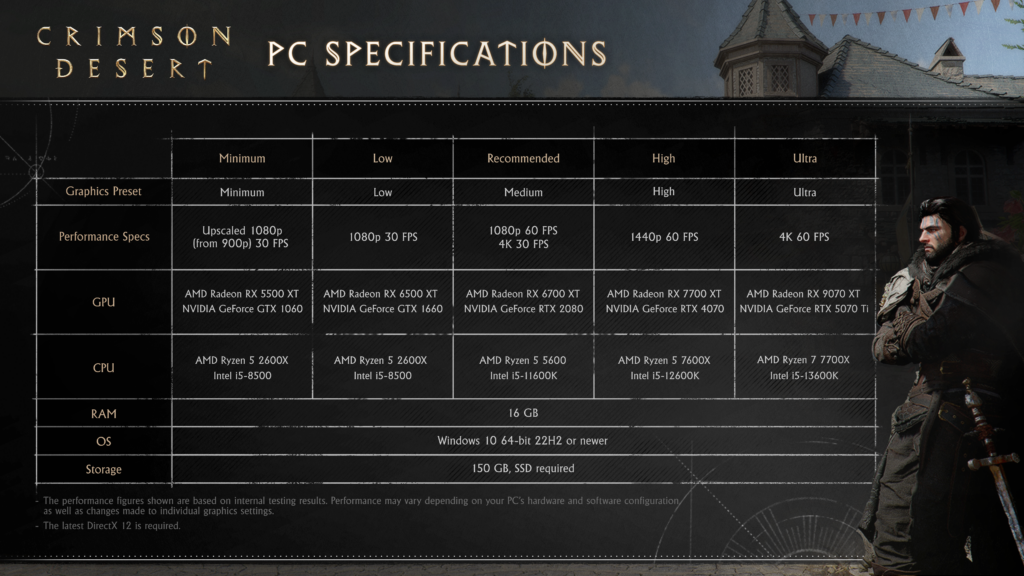
最低・推奨スペック一覧表
| 項目 | 最低スペック | 推奨スペック | 4K/60fps目安 |
|---|---|---|---|
| CPU | Intel Core i5-8500 相当 | 6コア以上 | 8コア以上推奨 |
| GPU | GTX 1060/RX 5500 XT | RTX 2080/RX 6700 XT 以上 | RTX 4080〜4090 |
| VRAM | GTX 1060準拠 | 8GB 以上 | 12GB 以上 |
| RAM | 16GB | 16GB(32GB推奨) | 32GB |
| ストレージ | SSD 150GB | NVMe SSD 150GB | NVMe SSD 150GB |
| OS | Windows 10 64bit | Windows 10/11 64bit | Windows 11 64bit |
NVMe SSDが推奨される理由:紅の砂漠は高解像度テクスチャを大量に使用します。NVMe SSDでなければ、移動中にテクスチャの読み込みが追いつかず「ポップイン(テクスチャが突然切り替わる現象)」が発生しやすくなります。SATA SSDやHDDでのプレイは快適性が大きく損なわれるため、NVMe SSDへのインストールを強くおすすめします。
スペック別の期待パフォーマンス目安(DLSS/FSR未使用時の目安)
| GPUクラス | フルHD(1080p) | WQHD(1440p) | 4K(2160p) |
|---|---|---|---|
| GTX 1060 / RX 580 | 30〜45fps(低設定) | 厳しい | 非推奨 |
| RTX 2080 / RX 6700 XT | 60〜80fps(中設定) | 45〜60fps | 30fps前後 |
| RTX 3080 / RX 6800 XT | 80〜100fps(高設定) | 60〜80fps | 45〜60fps |
| RTX 4080〜4090 | 100fps+(最高設定) | 80〜100fps | 60fps+ |
| RTX 5080〜5090 | 100fps+(最高設定) | 100fps+ | 60fps+ |
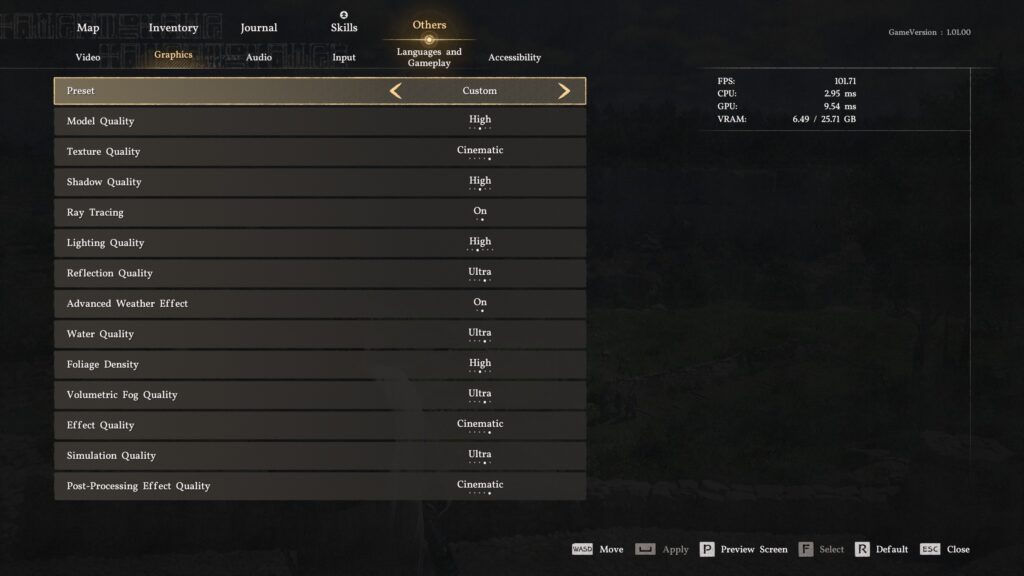
【PC版】おすすめグラフィック設定
事前準備:グラフィックドライバーを更新しよう
設定を調整する前に、まずグラフィックドライバーを最新版に更新してください。紅の砂漠はリリース直後のタイトルのため、各GPUメーカーが最適化ドライバーを随時リリースしています。
- NVIDIAユーザー:GeForce ExperienceまたはNVIDIA公式サイトから最新ドライバーをインストール
- AMDユーザー:AMD Adrenalinから最新ドライバーをインストール
- Intel Arcユーザー:後述の「よくある困りごと」を先に確認してください

設定項目ごとの解説とおすすめ値
パフォーマンス重視の設定(FPS優先)
カクつきをなくして快適にプレイしたい方向けの設定です。GTX 1060〜RTX 2070クラスに最適です。
| 設定項目 | おすすめ値 | 変更理由 |
|---|---|---|
| ボリュメトリッククラウド | 低 | 最も効果大。FPSへの影響が大きい割に見た目の変化が少ない |
| 影品質 | 低〜中 | 2番目に効果大。遠景の影が少し簡略化されるだけで大幅FPS向上 |
| テクスチャ品質 | 高(VRAMに合わせて) | 下げてもFPS向上が少ない上に見た目が大きく劣化する |
| アンチエイリアス | DLSS/FSR(品質) | TAA単体より高画質かつ高性能 |
| アンビエントオクルージョン | 中 | 低にすると影が不自然になるが中でもFPS改善あり |
| ポストプロセス | 低 | ブルームやレンズフレアをカット |
| 草・植生の密度 | 低〜中 | 密度を下げるとCPU負荷も軽減 |
| 水のクオリティ | 中 | 低にしてもさほど変わらないが中との差は小さい |
| フレーム生成(DLSS/FSR) | 有効(要対応GPU) | RTX 40シリーズ以降でDLSS MFG(マルチフレーム生成) |
フレーム生成について:DLSS Frame GenerationはNVIDIA RTX 20シリーズ以降、FSR Frame GenerationはAMD RX 7000シリーズ以降で使用できます。体感FPSを大幅に向上させますが、遅延がわずかに増えるため、アクション性の高い場面では好みで調整してください。
バランス重視の設定(画質+FPS両立)
RTX 2080〜RTX 3080クラス向けの、見た目とパフォーマンスを両立したベストバランス設定です。多くのプレイヤーにこの設定をおすすめします。
| 設定項目 | おすすめ値 | 備考 |
|---|---|---|
| ボリュメトリッククラウド | 中 | 空の雰囲気を保ちつつFPS確保 |
| 影品質 | 中 | バランスが良く見た目も自然 |
| テクスチャ品質 | 高 | VRAM 8GB以上なら最高でもOK |
| アンチエイリアス | DLSS「バランス」or FSR「品質」 | 解像度に応じて調整 |
| アンビエントオクルージョン | 高 | 奥行き感が増して没入感UP |
| ポストプロセス | 中 | エフェクトを適度に残す |
| 草・植生の密度 | 中〜高 | 世界観の豊かさに直結 |
| フレーム生成 | 有効 | 使えるなら積極的に活用 |
画質重視の設定(高スペック向け)
RTX 4080以上、4K/最高画質でプレイしたい方向けです。
| 設定項目 | おすすめ値 |
|---|---|
| ボリュメトリッククラウド | 高〜最高 |
| 影品質 | 高〜最高 |
| テクスチャ品質 | 最高 |
| アンチエイリアス | DLSS「品質」またはTAA |
| アンビエントオクルージョン | 最高 |
| ポストプロセス | 高 |
| 草・植生の密度 | 最高 |
| レイトレーシング | 有効(RTX 30/40シリーズ) |
| DLSS4(マルチフレーム生成) | 有効(RTX 50シリーズのみ) |
DLSS4について:RTX 50シリーズ(RTX 5080/5090など)では「マルチフレーム生成(MFG)」が利用可能です。1フレームにつき最大3枚の補間フレームを生成し、体感FPSを大幅に向上させます。4K最高画質での60fps超えを実現する最強の選択肢です。
「これだけ変えれば十分」な3項目
時間がない方は、この3つだけ変えればOKです。劇的なFPS改善が期待できます。
- ボリュメトリッククラウド → 低または中(FPS+10〜20程度の効果)
- 影品質 → 低または中(FPS+10〜15程度の効果)
- フレーム生成を有効化(体感FPSを1.5〜2倍に)
【PS5版】おすすめグラフィックモード
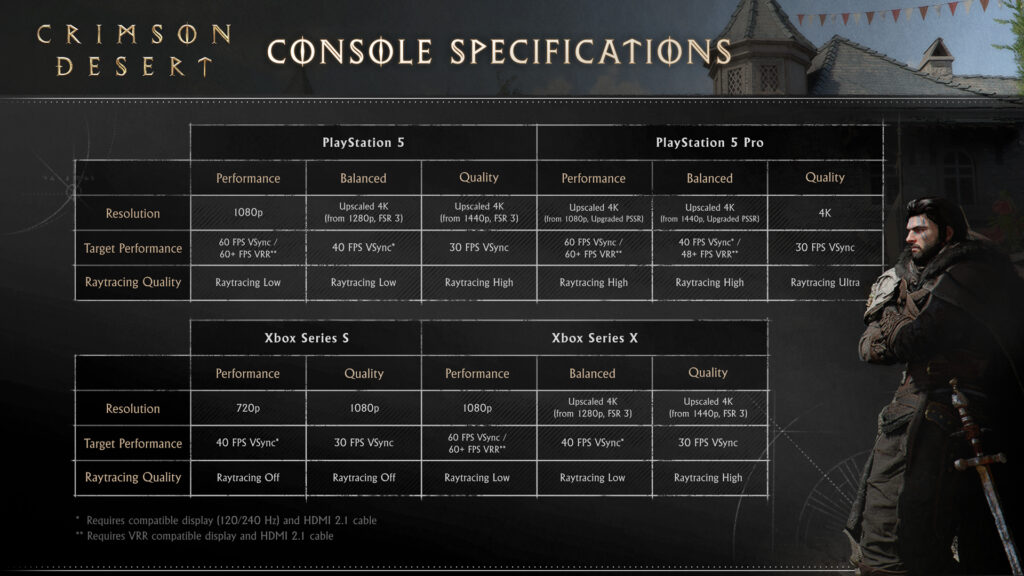
3つのモードの違い(パフォーマンス・バランス・クオリティ)
| モード | フレームレート | 解像度目安 | レイトレーシング | 向いているプレイスタイル |
|---|---|---|---|---|
| パフォーマンス | 最大60fps | 動的1080p〜1440p | なし | 激しい戦闘・PvP重視 |
| バランス | 最大60fps | 動的1440p〜4K | あり(一部) | ほとんどのプレイヤーにおすすめ |
| クオリティ | 最大30fps | ネイティブ4K | あり(フル) | 探索・スクリーンショット重視 |
結論:バランスモードが最もおすすめです。 パフォーマンスモードに近いフレームレートを維持しつつ、クオリティモードに近い解像度・画質が得られます。操作の気持ちよさと見た目の美しさを両立できる、PS5版のベストバランスです。
ベースPS5とPS5 Proの違い
| 項目 | PS5(通常版) | PS5 Pro |
|---|---|---|
| バランスモード画質 | 動的1440p中心 | PSSR適用で擬似4K相当 |
| レイトレーシング品質 | 中程度 | 強化版RT対応 |
| パフォーマンス安定性 | 概ね安定 | より高安定 |
| PSSR対応 | なし | あり |
PSSRとは:PlayStation Spectral Super Resolutionの略で、PS5 Pro専用のAI超解像技術です。PC版のDLSSに相当する機能で、低解像度から高品質な映像を生成します。PS5 Proユーザーはバランスモードでも実質4K近い画質が楽しめます。
コンソール版おすすめカメラ・画面設定
PS5版では、グラフィックモードの選択以外にも細かい設定を調整することで快適性が増します。
| 設定項目 | おすすめ値 | 理由 |
|---|---|---|
| カメラ速度 | 70〜80 | デフォルトは低めで視点移動がもたつく。上げると格段に快適になる |
| カメラの揺れ | オフ | 酔い防止・視認性向上 |
| モーションブラー | オフ | 映像がぼやけて戦闘時の視認性が下がる |
| 被写界深度(DoF) | オフ | 背景ボケが敵の視認を妨げることがある |
| 明るさ | 70前後 | 夜間・洞窟が非常に暗いため、デフォルトより少し上げておくと快適 |
| ビネット(周辺減光) | オフ推奨 | 画面端が暗くなるエフェクト。好みで |
よくある困りごとと対処法
重くてカクつく・FPSが出ない
まずボトルネックを確認しましょう。 プレイ中に以下を確認します。
- GPU使用率が90〜99% → グラフィック設定が重すぎる。ボリュメトリッククラウドと影品質を下げましょう
- GPU使用率が60〜70%以下なのにFPSが出ない → CPUボトルネックの可能性大
CPUボトルネックとは:GPUが本来の性能を発揮できる前にCPUの処理が限界に達している状態です。この場合はグラフィック設定を変えてもFPSはほとんど改善しません。草・植生密度の削減、バックグラウンドアプリの終了、ゲームモードの有効化などが有効です。
その他の対処法:
- Windows電源プランを「高パフォーマンス」または「最高のパフォーマンス」に変更
- GeForce Experienceの「インスタントリプレイ」など常駐ソフトを無効化
- 仮想メモリ(ページファイル)を手動設定(RAMの1.5倍程度)
- フレーム生成(DLSS FG / FSR FG)を有効化
- ゲームをNVMe SSDにインストール(HDDからの移行で大幅改善の場合あり)
画面がぼやける・ちらつく
| 症状 | 原因 | 対処法 |
|---|---|---|
| 全体的にぼやける | アンチエイリアス(DLSS/FSR)の設定が低すぎる | DLSS「品質」またはFSR「品質」に変更 |
| 動いたときにぼやける | モーションブラーが有効 | モーションブラーをオフに |
| 草や細かいオブジェクトがちらつく | TAA品質の問題 | DLSSまたはFSRに切り替える |
| HDRで色がおかしい | HDR設定のキャリブレーションが合っていない | ゲーム内HDR設定を再調整、またはHDRをオフに |
Intel Arc GPUで動かない
Intel Arc GPUは紅の砂漠の発売時点で非対応です。 Pearl Abyssは対応を検討中としていますが、現時点では正式サポートがないため、Intel Arc GPUをお持ちの方はゲームが起動しない・クラッシュするなどの問題が発生する可能性があります。
購入前の方は、Intel Arc GPUは紅の砂漠に適さないことをご注意ください。NVIDIAまたはAMD製GPUを推奨します。
まとめ
紅の砂漠のグラフィック設定について、PC版・PS5版を網羅して解説しました。最後にポイントをまとめます。
PC版の要点
- まず「ボリュメトリッククラウド」と「影品質」を下げるだけでFPSが大幅改善
- DLSS/FSRのフレーム生成は積極的に活用すべき
- RTX 50シリーズならDLSS4(マルチフレーム生成)でさらに快適に
- NVMe SSDへのインストールが快適プレイの前提条件
- GPU使用率を確認してCPUボトルネックかどうか判断する
PS5版の要点
- グラフィックモードはバランス一択
- PS5 ProユーザーはPSSRの恩恵で実質4K相当の画質が楽しめる
- カメラ速度を70〜80に上げると操作感が格段に向上
- モーションブラー・カメラの揺れ・被写界深度はオフ推奨
- 明るさは70前後に設定(夜・洞窟対策)
設定を最適化して、Pearl Abyssが作り上げた紅の砂漠の圧倒的なグラフィックを最大限楽しんでください。