VALORANTが起動しない時の対処法|VAN9001/VAN9003を解消【2026年最新】

Windows11にアップデートしたあと、VALORANTが起動しなくなり「VAN9001」や「VAN9003」といったエラーが表示されて困っていませんか?
これらのエラーは、Windows11で必須となったTPM 2.0やSecure Bootが無効になっていることが原因で発生するケースがほとんどです。
本記事では、VALORANTが起動しない原因とあわせて、VAN9001・VAN9003を解消するための具体的な設定手順を紹介します。初心者の方にも分かるように解説しているので、起動しなくて困っている方は良かったら参考にしてください。
Windows11でVALORANTが起動しない主な原因(VAN9001/VAN9003)
Vanguardセキュリティ要件とは
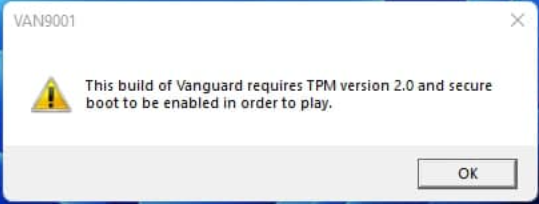
Windows11にて『VALORANT(ヴァロラント)』のセキュリティレベルが上がり、Secure BootとTPM 2.0という機能を要求するよう変更されています。
有効化されていない場合、「This build of vanguard requires TPM version 2.0 and secure boot to be enabled in order to play」という表示と併せてエラーコード(VAN9001/VAN9003)で『VALORANT(ヴァロラント)』が落ちます。
TPM 2.0とSecure Bootが必要な理由
Secure BootとTPM 2.0は共にPCのセキュリティに関する機能で、チートプログラムの使用を防ぐことや、同プログラムを導入している不正アカウントに対して運営側がハードウェアIDを紐づけ凍結することが新たに可能となっています。
今後Windows11のゲーミングPCが主流になれば、より不正が少ない環境でゲームを楽しむことができるかもしれません。
以下、Secure Bootの有効化について紹介していきます。TPM 2.0の有効化についてはWindows11のインストール要件に含まれているため割愛します。また、Secure BootはBiosから操作する必要があるためPCの操作に不安がある場合はオススメしません。自己責任で対処できる方のみ参考にしてください。
また、CSMが有効な状態でSecure Bootを有効にするとOSに不具合が発生します。設定を完了する前に必ずUEFIモードになっていることを確認してください。
VAN9001/VAN9003エラーをWindows11で解消する手順
Secure Bootをマザーボードで有効化する方法

以下、エラーコード(VAN9001/VAN9003)を解消するため、各社マザーボードから「Secure Boot」を有効にする手順を紹介していきます。
MSI製マザーボードの場合
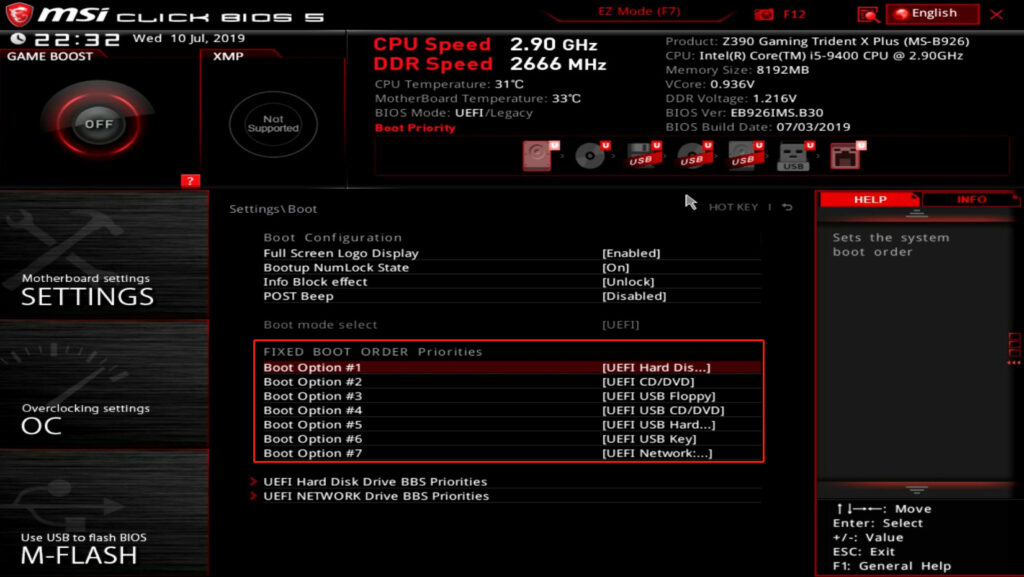
手順:1
「Bios」へ移動>「Setting」>「Advanced」>「BIOS CSM/UEFI Mode」>「UEFI」に変更。
手順:2
「Setting」に戻り>「Security」>「Secure Boot」>「Enroll all Factory Default Keys」を押す。
手順:3
「Setting」に戻り>「Security」>「Secure Boot」>「Secure Boot」を有効に変更。
手順:4
最後にF10キーで保存して完了。
ASUS製マザーボードの場合
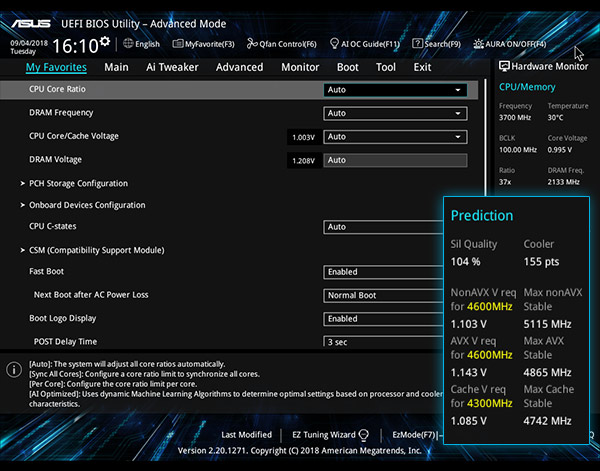
手順:1
「Bios」へ移動>「Advanced Mode」>「Boot」>「Secure Boot Menu」>「UEFIモード」に変更。
手順:2
同じく「Secure Boot Menu」>「セキュアブートの状態」有効に変更。
手順:3
最後にF10キーで保存して完了。
ASRock製マザーボードの場合
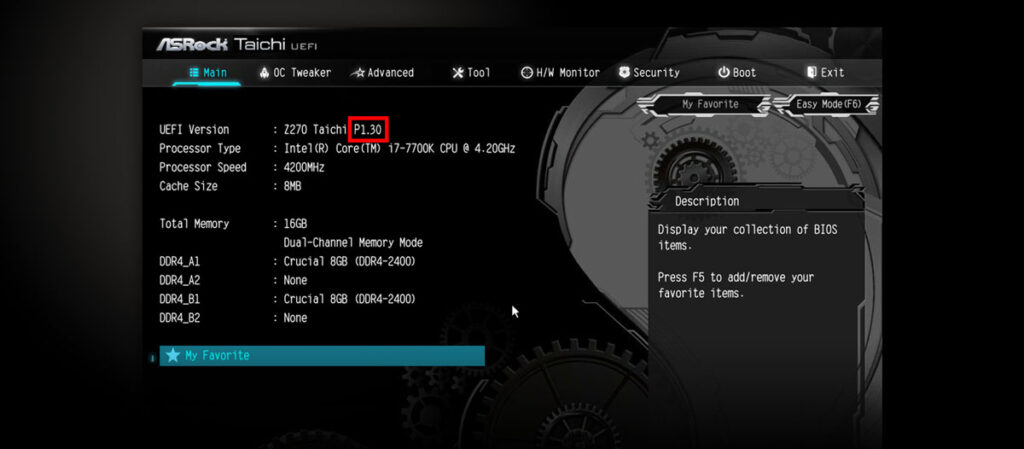
手順:1
「Bios」へ移動>「Boot」>「CSM」を無効に変更。
手順:2
「Security」>「Secure Boot」を有効に変更。
手順:3
最後にF10キーで保存して完了。
Gigabyte製マザーボードの場合
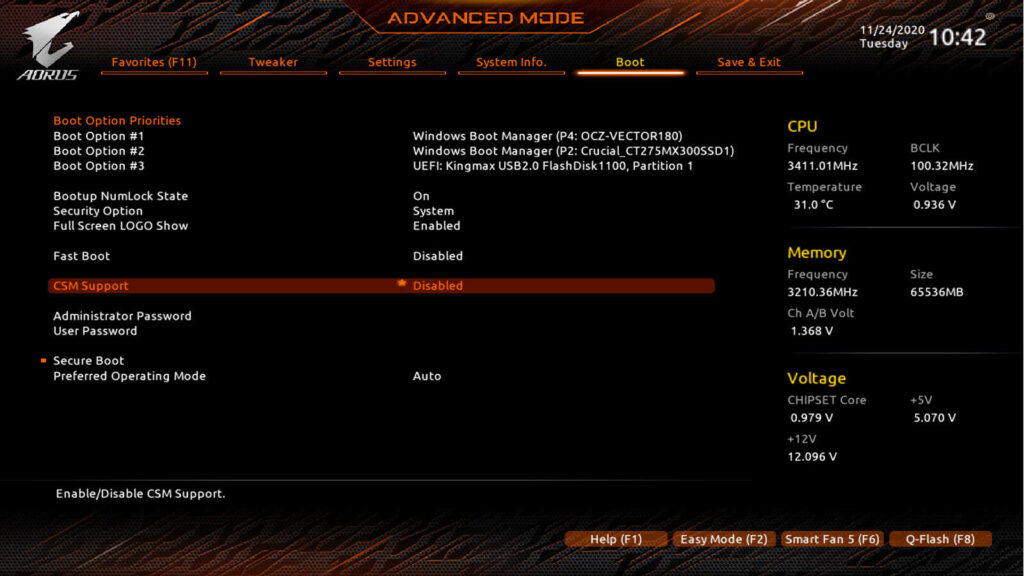
手順:1
「Bios」へ移動>「Settings」>「Miscellaneous」>「Software Guard Extensions(SGX)」を無効に変更。
手順:2
「Boot」>「CSM Support」を無効に変更。
手順:3
「Settings」>「Miscellaneous」>「Trusted Computing」>「Security Device Support」を有効に変更し、「Secure Boot」を有効に変更。
手順:4
最後にF10キーで保存して完了。
Secure Bootが有効になっているか確認する


Windowsキー+Rキーを押すと検索窓(ファイル名を指定して実行)が表示されるので、そこに「msinfo32」と入力してください。
PCのシステム情報画面からBiosモードとセキュアブートの状態を確認し、それぞれ「UEFI」「有効」となっていれば設定完了です。最後にVALORANTを起動して、ゲームが正常に動作しているか確認してください。
※起動トラブルが解決して、次はゲーム内設定を見直したい方は下のリンクから!

BIOS設定をしてもVALORANTが起動しない場合の対処法
Secure BootとTPM 2.0を有効化してもまだ起動しない場合は、以下の方法を順番に試してみてください。
対処法1:PCを再起動する
BIOS設定を変更したあと、きちんと「保存して再起動」していない場合、設定が反映されていないことがあります。変更後は必ずF10で保存し、完全にPCを再起動してからVALORANTを起動し直してください。
対処法2:VGCサービスの起動設定を確認する
VALORANTの起動には「Riot Vanguard(VGCサービス)」がPC起動時に自動で立ち上がっている必要があります。このサービスが「手動」や「無効」になっていると、ゲームが起動できません。
- Windowsキー+Rを押して「services.msc」と入力しEnter
- 一覧から「vgc」を探してダブルクリック
- 「スタートアップの種類」を自動に変更
- 「開始」ボタンを押してからOKで閉じる
- PCを再起動してVALORANTを起動
対処法3:管理者権限でVALORANTを起動する
権限の不足が原因で起動できないケースがあります。
- デスクトップのVALORANTアイコンを右クリック
- 「管理者として実行」を選択して起動
これで起動できる場合は、プロパティから「常に管理者として実行」に設定しておくと便利です。
対処法4:Riot関連プロセスをすべて終了してから再起動する
RiotクライアントやVanguardが中途半端に起動したまま残っていると、次回起動時に競合が発生することがあります。
- Ctrl+Shift+Escでタスクマネージャーを開く
- 「プロセス」タブで以下をそれぞれ右クリック→「タスクの終了」
- VALORANT.exe
- RiotClientServices.exe
- vgtray.exe(Vanguard)
3. すべて終了したあと、VALORANTを起動し直す
対処法5:VanguardとVALORANTを再インストールする
上記をすべて試してもダメな場合は、VanguardとVALORANT本体をアンインストールして再インストールするのが最終手段です。
- Windowsの「設定」→「アプリ」から「Riot Vanguard」をアンインストール
- 同様に「VALORANT」もアンインストール
- 公式サイト(playvalorant.com)から再ダウンロード・インストール
アンインストール後にPCを一度再起動してからインストールするとより確実です。
まとめ
ヴァロラントがWindows 11で起動しない場合、VAN9001やVAN9003といったエラーは、ほとんどのケースで TPM 2.0 や Secure Boot が無効になっていることが原因です。
これらはWindows 11の必須セキュリティ要件のため、BIOS上で有効化しない限りゲームは正常に起動しません。本記事で紹介した手順どおりに設定を見直せば、多くの場合は再インストールやPCの買い替えをせずに解決できます。
BIOS設定を済ませても改善しない場合は、上の「BIOS設定をしてもVALORANTが起動しない場合の対処法」セクションの手順もあわせて試してみてください。
よくある質問(FAQ)
VAN9001とVAN9003の違いは?
VAN9001は「TPM 2.0 が無効」、VAN9003は「Secure Boot が無効」になっている場合に表示されることが多いエラーです。
どちらもWindows11のセキュリティ要件を満たしていないことが原因なので、BIOS設定でTPM 2.0とSecure Bootを有効化することで解消できます。
TPM 2.0って何?難しい設定なの?
TPM 2.0は、PCのセキュリティを強化するための仕組みです。多くの比較的新しいPCでは既に搭載されており、無効になっているだけというケースがほとんど。
BIOSから有効化するだけで済む場合が多く、特別な機器を買う必要はありません。
Secure Bootを有効にしても起動しない場合は?
以下もあわせて確認してみてください。
- Secure Bootのモードが「Standard」になっているか
- CSM(Compatibility Support Module)が無効になっているか
- 設定後にきちんと「保存して再起動」しているか
それでも改善しない場合は、一度VALORANTとVanguardをアンインストールして再インストールすると直るケースもあります。
Windows10でも同じエラーは出る?
基本的にVAN9001 / VAN9003はWindows11特有のエラーです。
Windows10ではTPM 2.0やSecure Bootが必須ではないため、同じ症状が出ることはほとんどありません。
TPM 2.0に対応していないPCだとプレイできない?
残念ながら、Windows11環境ではTPM 2.0非対応のPCではVALORANTを起動できません。
その場合は、
- Windows10に戻す
- TPM 2.0対応のPCに買い替える
といった選択肢になります。
BIOSを触るのが怖いんだけど大丈夫?
この記事で紹介している設定は、
- Secure Bootの有効化
- TPM 2.0の有効化
だけなので、通常はPCが壊れるような操作ではありません。
ただし、不安な場合は現在の設定をスマホで撮影してから変更すると安心です。
VAN9090エラーが出た場合は?
VAN9090はTPM 2.0が「無効」ではなく「起動に失敗している」状態で表示されるエラーです。
VAN9001/9003と同様にBIOSでTPM 2.0を一度無効→再度有効にすることで改善するケースがあります。解決しない場合はRiot Games公式サポートに問い合わせることをオススメします。
それでも解決しない場合は?
上記の対処法をすべて試しても解決しない場合は、Riot Gamesの公式サポートページからエラーログを添付して問い合わせると、個別に対応してもらえます。