【オーバーウォッチ】レティクルの変更方法と初心者おすすめ設定

オーバーウォッチのレティクル(照準マーク)設定を変更したい方向けに、カスタマイズ手順・各項目の意味・初心者向けおすすめ値をまとめました。
※2026年2月より「オーバーウォッチ2」から「オーバーウォッチ」に名称変更されました。旧名称で検索してこちらにたどり着いた方もそのままお読みください。
初期設定のままでもプレイは可能ですが、自分に合ったレティクルに調整するだけで照準が格段に合わせやすくなります。「オーバーウォッチ 照準 設定」で調べている方や、初心者でレティクルについて知らないという方も、この記事を読めば変更できるよう手順をまとめています。
記事終盤ではプロ選手の設定を参考にする方法も合わせて紹介しているので、良かったらぜひ最後までご覧ください。
なお、レティクル以外の設定については下の記事で解説しています。
オーバーウォッチおすすめ設定まとめ
レティクルとは?初心者向けかんたん説明
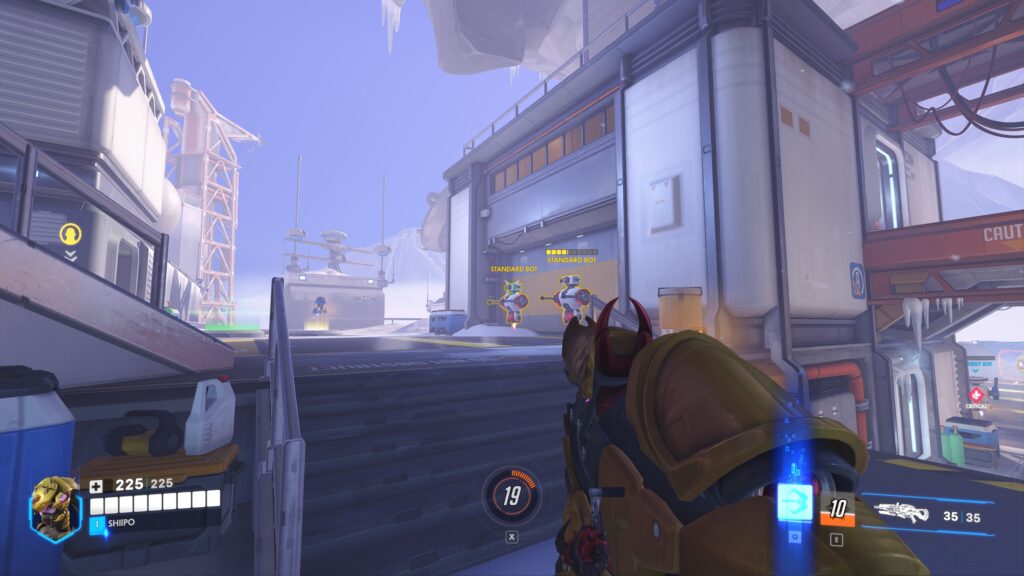
レティクルとは、画面中央に表示される照準マークのことです。敵に狙いを合わせる際の基準になる記号で、形・色・サイズをゲーム内で自由にカスタマイズできます。
デフォルト(初期設定)では白い十字型が表示されていますが、背景に溶け込んで見づらいと感じる場合は色や形を変えることで視認性が大きく改善します。
レティクルのカスタマイズ手順
メイン画面右上の「歯車マーク」を選択
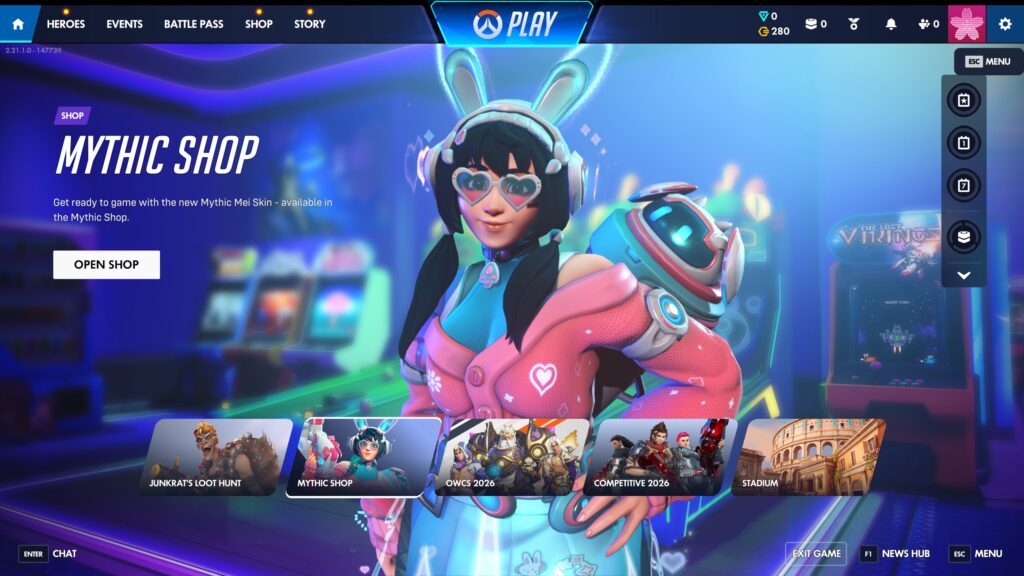
メイン画面右上の「歯車マーク」をクリックします。
メニュー画面から「オプション」を選択
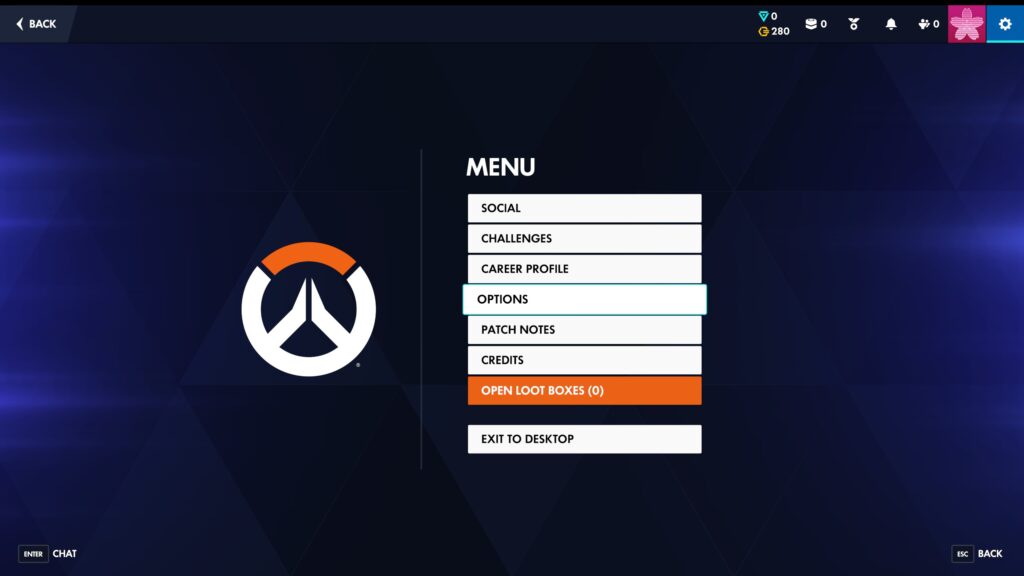
メニュー画面移動後、続いて「オプション」を選択します。
「ヒーロー」タブと項目の「一般」をクリック
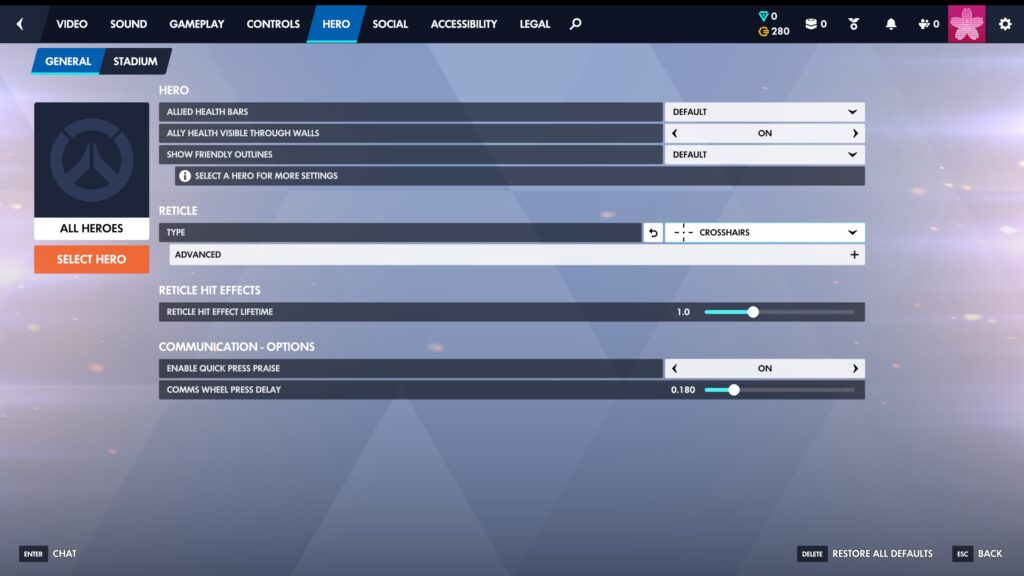
画面上部のタブ一覧から「ヒーロー」を選択、左側の項目から「一般」を選んでください。
「照準」項目の「タイプ」で種類を選ぶ
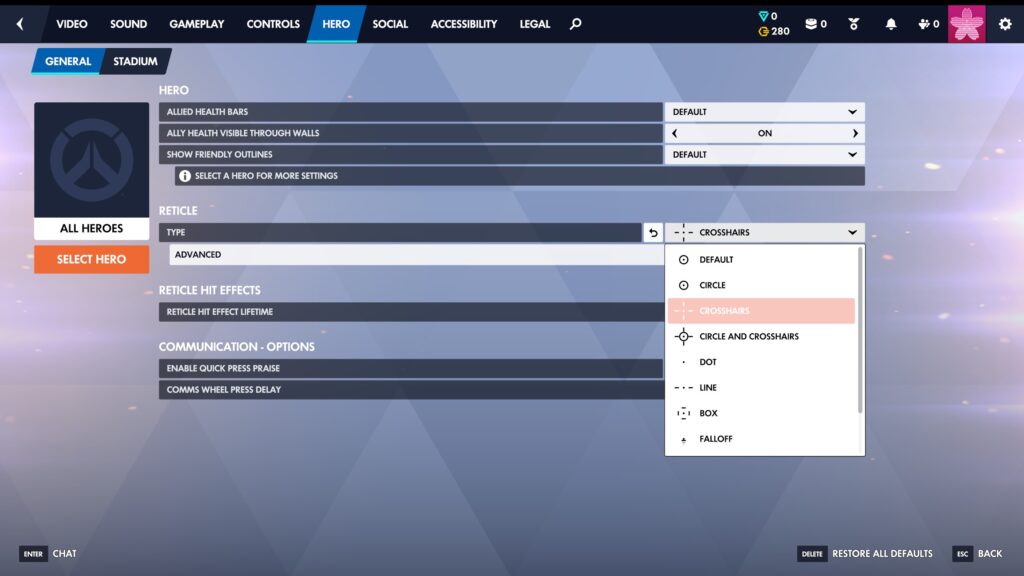
「照準」の項目内でレティクルを変更することができます。
「タイプ」をクリックすると「オーバーウォッチ」に実装されているレティクルがプルダウンで表示されます。
「詳細設定」でもっと細かくカスタマイズ
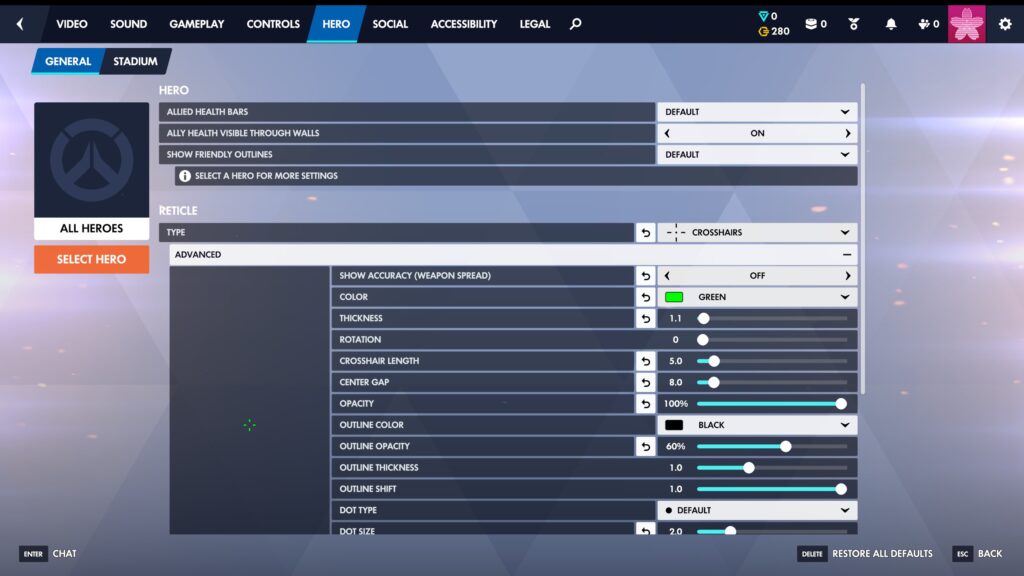
「詳細設定」を展開することで色や照準幅など、さらに細かくレティクルをカスタマイズすることが可能です。
現在のレティクルの状況は各種カスタマイズ項目の左に表示されている画像から確認できます。
レティクル詳細設定の概要(各項目+おすすめ値)
タイプ
プレイ中のレティクルデザインを設定します。選べるのは以下の5種類です。
| タイプ | 特徴 |
|---|---|
| デフォルト | 標準の十字型 |
| サークル | 円形の照準 |
| 照準 | シンプルな十字線 |
| サークルと照準 | 円+十字の組み合わせ |
| ドット | 中央に点のみ |
初心者向けおすすめ:「照準」または「サークルと照準」。見やすく照準を合わせやすいためおすすめです。
精度表示
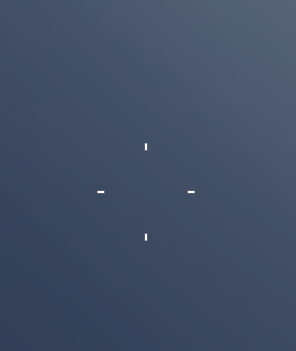
レティクルが武器の精度に応じて広がったり引き締まったりする機能です。
- ON:ソジョーンのフルオート連射時のように精度が下がるとレティクルが広がり、ハンゾーのチャージ時のように精度が上がると引き締まります。
- OFF:レティクルの形が常に固定されます。
初心者向けおすすめ:OFF。レティクルが動くと照準が合わせにくく感じる場合が多いため、まずはOFFで試してみましょう。よくわからない場合はOFFでOK。
色
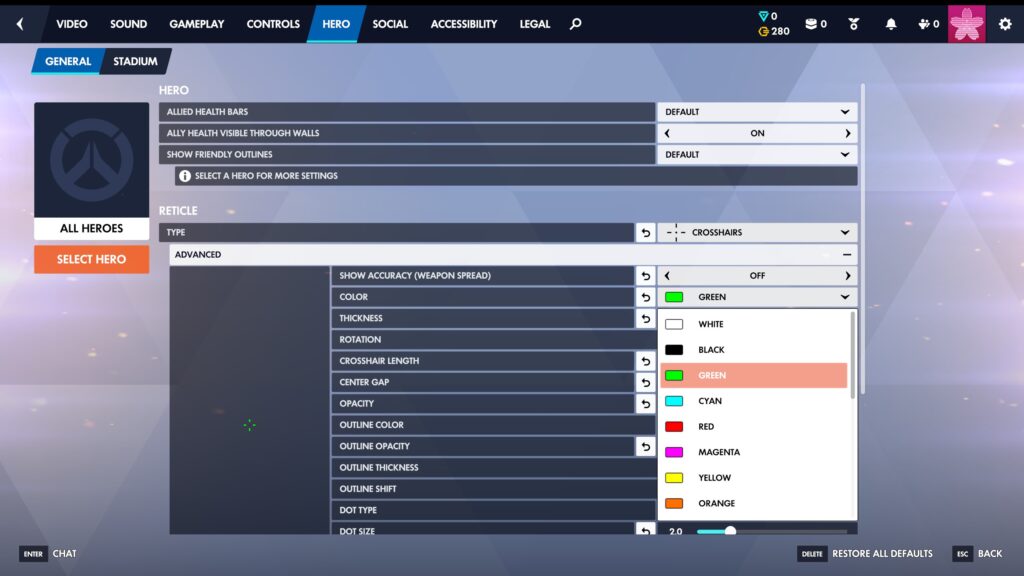
レティクルの色を変更できます。現在19色が実装されています(シーズン1時点では13色、シーズン9でブラウン・ダークレッド・ペールレッド・ライトピンク・グレー・ターコイズの6色が追加)。
初心者向けおすすめ:緑または水色(ターコイズ)。背景(建物・空・地面)に溶け込みにくく、見やすい色です。白や黒は背景によっては見えなくなることがあります。
濃さ
レティクルの線の太さを変更します。1〜15まで設定可能です。
初心者向けおすすめ:3〜5。細すぎると見えにくく、太すぎると照準の中心がわかりにくくなります。
照準幅
レティクルの線の長さを変更します。0〜50まで設定可能です。
初心者向けおすすめ:5〜10。長すぎると邪魔になる場合があります。
中央ギャップ
レティクル中央の空白の広さを調整します。0〜100まで設定可能です。
初心者向けおすすめ:5〜15。中央が見えやすくなり、敵への狙いが合わせやすくなります。
透明度
レティクル全体の透明度を変更します。0で完全に透明、100が最大(不透明)です。
初心者向けおすすめ:80〜100。薄すぎると見づらくなります。
アウトライン透明度
レティクルの外枠(縁取り)の透明度を変更します。0で透明、100が最大です。
初心者向けおすすめ:50〜80。外枠をやや透かすとレティクルがすっきりして見えます。
ドットサイズ
レティクル中央のドット(点)の大きさを変更します。2〜10まで設定可能です。
初心者向けおすすめ:2〜4。大きすぎると敵を隠してしまうことがあります。
ドット透明度
中央ドットの透明度を変更します。0〜100まで設定可能です。
初心者向けおすすめ:80〜100。ドットを見やすくしておくと狙いが定めやすくなります。
解像度スケール
レティクルの解像度をビデオ設定の画面解像度に合わせるかどうかを設定します。
- ON:レティクルの解像度を画面解像度に合わせます。
- OFF:画面解像度を変更(引き延ばしなど)していても、レティクルだけ元の解像度を維持します。
初心者向けおすすめ:ON(通常設定のまま)。画面解像度の変更をしていない場合はどちらでも見た目に違いはほぼありません。よくわからない場合はONのままでOK。
初心者におすすめのレティクル設定
迷ったときはこの設定からスタートしてみましょう。
| 項目 | おすすめ値 |
|---|---|
| タイプ | 照準 または サークルと照準 |
| 精度表示 | OFF |
| 色 | 緑 または 水色 |
| 濃さ | 4 |
| 照準幅 | 8 |
| 中央ギャップ | 10 |
| 透明度 | 100 |
| アウトライン透明度 | 70 |
| ドットサイズ | 3 |
| ドット透明度 | 100 |
ヒーロータイプ別のレティクル選びのポイント
タンク(例:ラインハルト・D.Va)
近距離での戦闘が多いため、大きめのサークルやサークルと照準がおすすめ。敵の体全体を視野に入れやすくなります。
ダメージ(例:ソルジャー76・アッシュ)
中〜遠距離での精密射撃が求められるため、ドットや照準(十字型)の小さめ設定が合いやすいです。照準を合わせる面積を小さくすることで狙いを定めやすくなります。
サポート(例:アナ・ルシオ)
味方へのヒールと敵への射撃を両立するため、見やすさ優先で中間サイズのサークルと照準がおすすめ。色は明るい緑や黄色にすると視認性が上がります。
プロの設定を参考にする方法
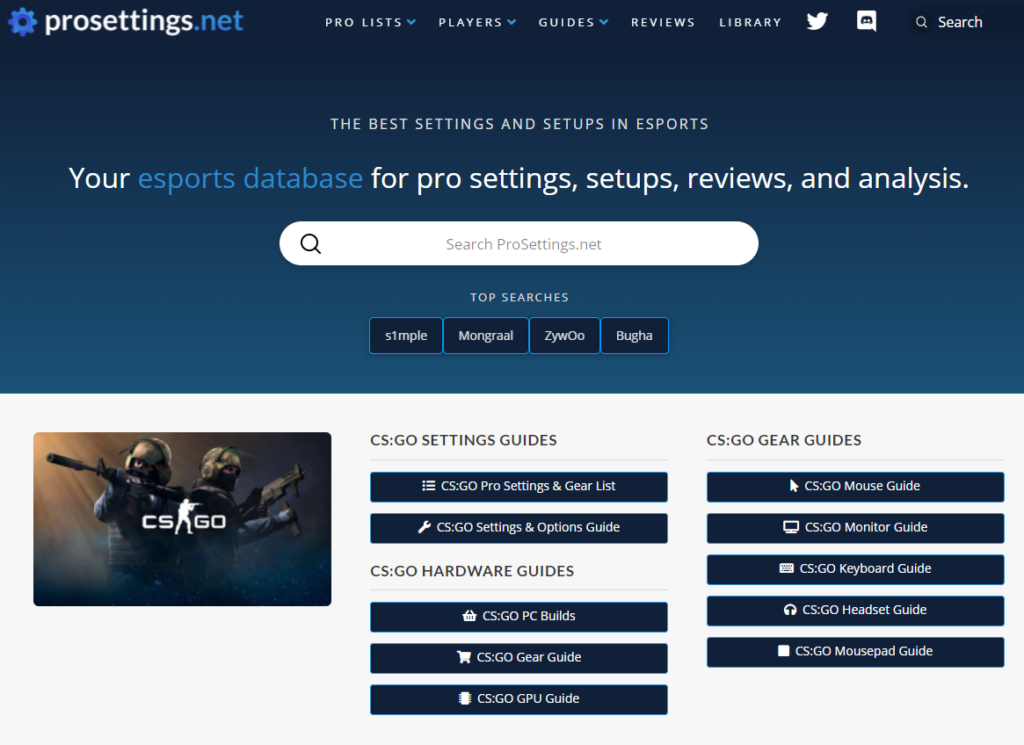
プロ選手のレティクル設定をまとめて確認できるサイト「prosettings.net」が便利です。
サイト上部の検索窓に調べたいプロ選手の名前を入力するだけで、レティクル設定・使用デバイスなどの詳細情報を一覧で確認できます。オーバーウォッチ以外にもVALORANT・CS2・Apex Legendsなど多くのタイトルに対応しています。
まとめ
- レティクルはオプション → 操作設定 → 一般 → 照準から変更できます
- タイプ・色・サイズなど10以上の項目を細かくカスタマイズ可能
- 初心者は「照準タイプ・緑色・濃さ4・中央ギャップ10」あたりからスタートするのがおすすめ
- プロの設定はprosettings.netで簡単に調べられます
- 精度表示・解像度スケールなどよくわからない項目はOFFのままでも問題ありません
自分だけのレティクルに仕上げて、より快適なオーバーウォッチライフを楽しんでください。