【Switch版】フォートナイトの始め方(2026年最新)

こんな疑問を持っていませんか?
フォートナイトは基本プレイ無料で遊べる大人気バトルロイヤルゲームですが、初めて触れる人にとっては「アカウント連携」や「ダウンロード方法」でつまずくことも少なくありません。
この記事では、2026年3月時点の最新情報をもとに、
まで、フォートナイトを始めるうえで必要な情報をすべてまとめています。
これから始める方はもちろん、「久しぶりに復帰する」「子供に遊ばせたい」という方にも役立つ内容です。
※Nintendo Switch / Switch 2どちらでも、この記事の手順でそのまま始められます。「epicgames.com/activateのコード入力がわからない」「子供に遊ばせたいが設定方法がわからない」という方も、この記事で対応できます。
まずは基本の始め方から、順番に確認していきましょう。
フォートナイト初心者向けの基本情報や攻略は、こちらの初心者ガイドでもまとめています。
▶フォートナイト初心者ガイドまとめ
フォートナイトとは?初心者が知っておくべき基本
Nintendo Switchでフォートナイトを始めるには、いくつかの準備とアカウント設定が必要です。
とはいえ、手順自体はそれほど難しくありません。必要なアカウントを作成し、正しく連携すれば、あとは無料でダウンロードするだけでプレイできます。
フォートナイトは無料でプレイできる?
『フォートナイト』はEpic Gamesが開発している基本プレイ無料のバトルロイヤルゲーム。100人のプレイヤーが集まり、武器やアイテムを駆使して最後の1人まで生き残るゲームです。
他のバトロワ系ゲームと『フォートナイト』が大きく違うところは建築というクラフト要素が存在してるところ。このクラフト要素を利用することで相手から身を守ったり、有利な状況を作ったりと、他のバトロワ系にはないスピーディーで戦略性の高いゲームを楽しむことができます。
また最近のアップデートにて、建築無効モード(ZERO BUILD)も追加されビギナーでもより遊びやすい環境が提供されています。
フォートナイトの始め方|共通の流れと必要なもの
フォートナイトの始め方は、実はどの機種でも大きな流れは同じです。ここでは機種を問わず共通する準備と流れを整理します。
フォートナイトを始めるのに必要なもの:
- プレイする機種(Switch / PS5 / PC / スマホなど)
- インターネット環境
- Epic Gamesアカウント(無料)
- 機種ごとのアカウント(Switchならニンテンドーアカウント)
フォートナイトの始め方・大まかな流れ:
- 機種本体のアカウントを準備する(Switchならニンテンドーアカウント)
- Epic Gamesアカウントを作成する
- 各ストア(eショップ/PSストア/App Store等)からダウンロードする
- 初回起動時にEpic Gamesアカウントと連携する
この4ステップはSwitch、PS5、PCいずれも共通です。ここから先は、Switchでのフォートナイトの始め方を画像つきで詳しく解説していきます。
他機種での始め方は後述の「Switch以外の機種でフォートナイトを始めるには」をご覧ください。
Switch以外の機種でフォートナイトを始めるには
フォートナイトはSwitch以外にPS4/PS5・Xbox・PC・スマホでも無料でプレイできます。
Switch以外の機種での始め方は、それぞれ専用の解説記事をご覧ください。
- PS4版の始め方 → フォートナイトをPS4でプレイする方法はこちら
- PS5版の始め方 → フォートナイトをPS5でプレイする方法はこちら
- スマホ版の始め方 → フォートナイトをスマホでプレイする方法はこちら
なお、どの機種で始めてもEpic Gamesアカウントを連携すれば、スキン・V-Bucksなどのデータをすべての機種で共有できます。
【Switch版】フォートナイトの始め方
Nintendo Switchでフォートナイトを始めるには、いくつかの準備とアカウント設定が必要です。
とはいえ、手順自体はそれほど難しくありません。
必要なアカウントを作成し、正しく連携すれば、あとは無料でダウンロードするだけでプレイできます。
この章では、
まで、初心者でも迷わないように順番に解説していきます。
もし全体の流れを動画で確認したい方は、こちらの動画解説も参考にしてください。
※動画は公開当時の画面で解説していますが、基本的な流れは現在も同じです。
ニンテンドーアカウントの作成方法
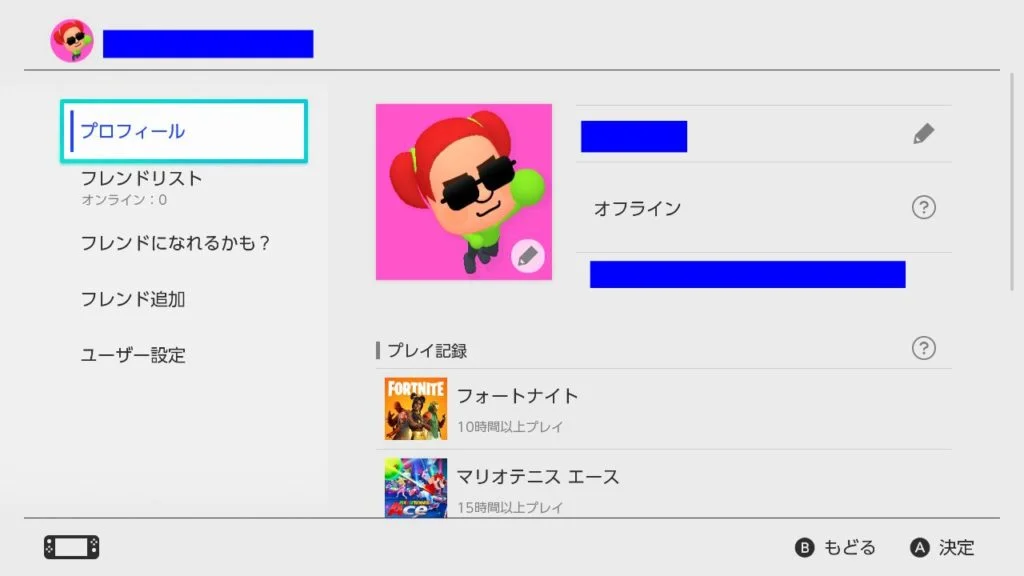
スイッチで『フォートナイト』を遊ぶにはニンテンドーアカウントが必要です。
スイッチを購入したばかりの人は、インターネットに接続してアカウントの作成からスタート。
画面の指示にそって、使用言語や時間を設定するだけなので簡単に設定が可能です。
すでにアカウントを作成済みの人は次の手順へ。
Epic Gamesアカウントを作成
『フォートナイト』を始めて遊ぶプレイヤーは、初回ゲーム起動とログイン時にEpic Gamesアカウントが必要になります。
EpicGames公式サイトへ移動
まずはEpicGames公式サイトへ移動します。
移動したら右上からサインインを選択
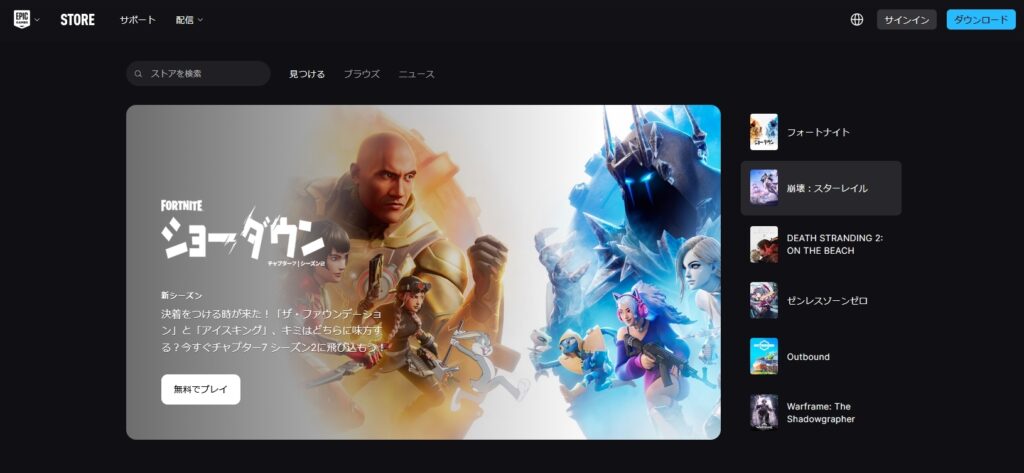
画面右上にあるサインインを選択して次の画面へ移動しましょう。
画面中央のアカウント作成を選択
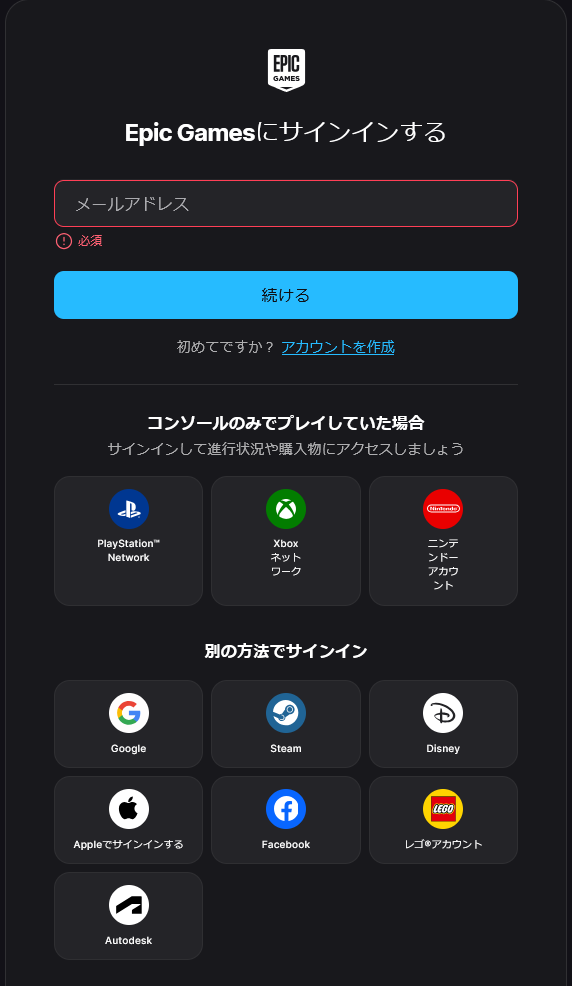
今度は画面の中央にあるアカウント作成を選択しましょう。この場所を選択するとアカウント新規作成画面へと移動できます。
Xボタンを選択
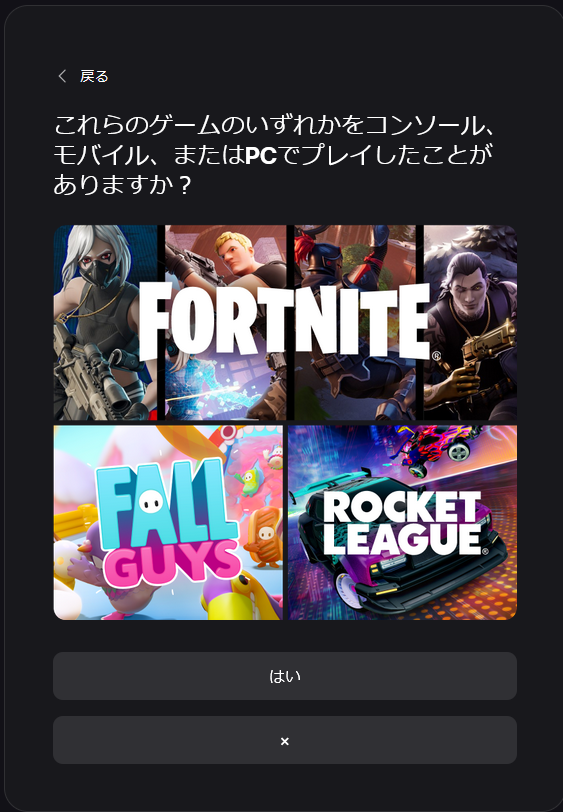
Fortniteを含む、Epicgamesのゲームを遊んだことがあるか聞かれるので、ない場合はxを選択します。
生年月日を入力
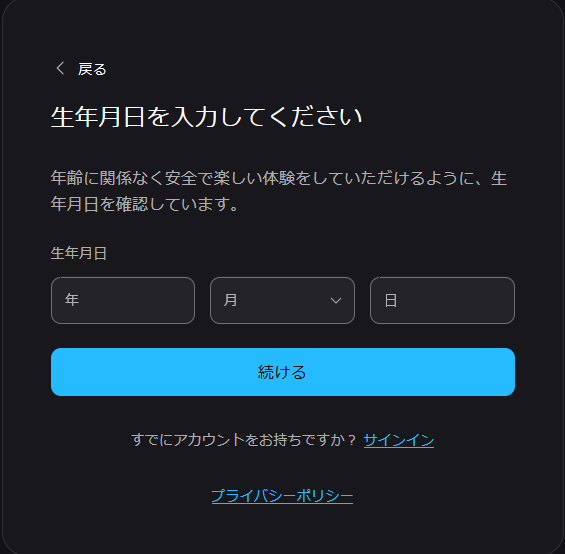
記入欄に生年月日を入力します。
メールアドレスを入力する
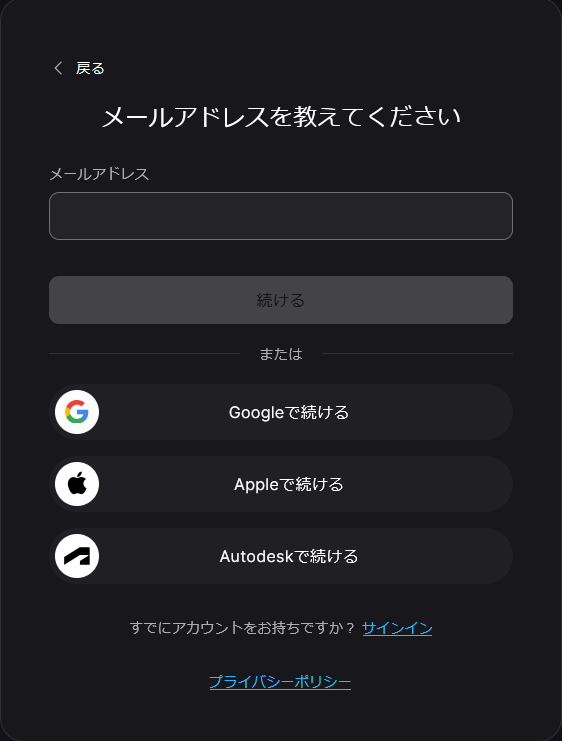
アカウント作成に使用するメールアドレスを入力します。
必要な情報を入力してEpicGamesアカウントを登録
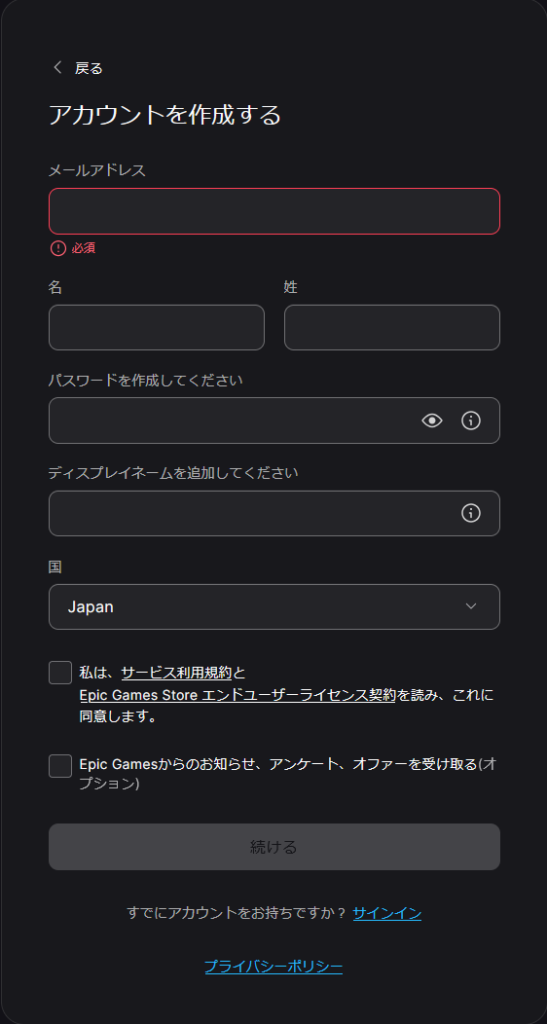
氏名とパスワード・ディスプレイネーム(ゲームで表示される名前)・国を入力して、規約にそれぞれチェックマークを入れたあと続けるを選択します。以上でEpic Gamesアカウントの作成手順は完了です。
なお、アカウント作成の途中に表示されている通り、既にスイッチ以外のデバイスで『フォートナイト』を遊んでいる場合や、過去にFall GuysやRocket LeagueといったEpic Gamesのゲームで遊んだことがある場合は、ここで改めてEpicアカウントを作成する必要はありません。
過去に作成済みのEpic Gamesアカウントでログインすることで、同じアカウント(キャラクター)で『フォートナイト』を始められます。
eショップからのダウンロード方法
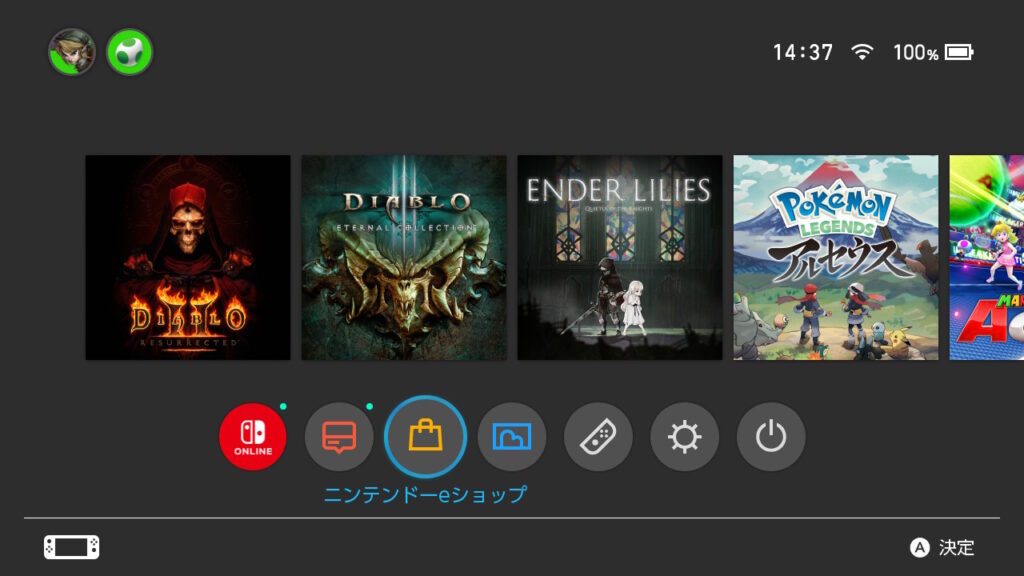
ニンテンドーeショップを起動
『フォートナイト』をダウンロードするため、メニュー画面から「ニンテンドーeショップ」を選択します。
起動する際にアカウントを聞かれるので、先程作成したswitchアカウントログインします。
『フォートナイト』と記入して検索
画面中央の検索窓に『フォートナイト』と入力して検索ボタンを押します。画面右側に『フォートナイト』が候補として表示されます。
『フォートナイトバトルロイヤル』を選択
候補から『フォートナイトバトルロイヤル』を選びます。続けて、ページ内の「ダウンロード」を選択します。
ダウンロード完了までしばらく待機
『フォートナイト』はファイルサイズが10GB以上と、スイッチのソフトとしてはデータ容量が大きい部類のためダウンロード完了まで時間がかかります。
なお、ダウンロード時間はご家庭のネット回線速度に応じて上下します。
メインメニューから『フォートナイト』を起動
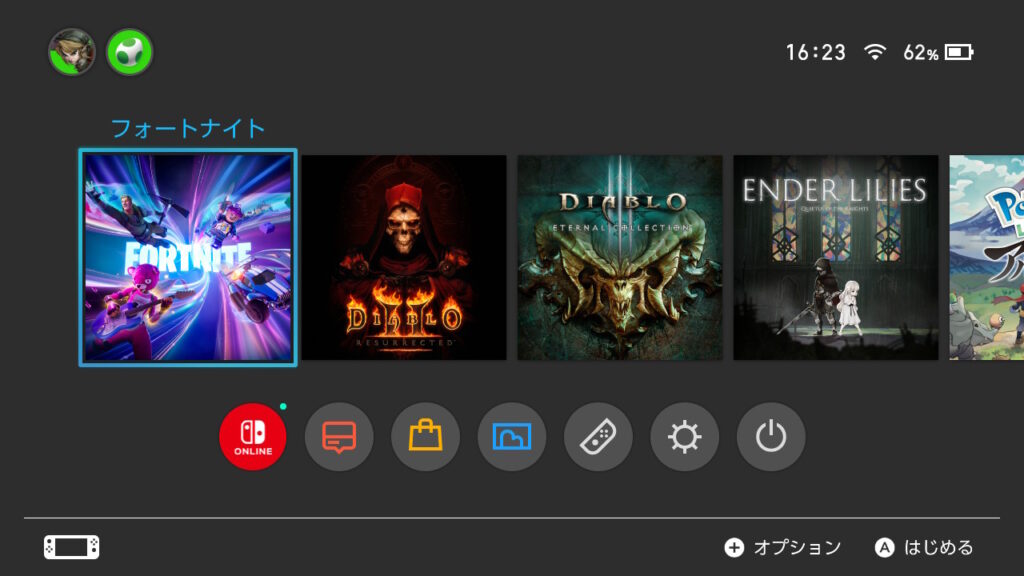
ダウンロードが終われば、あとは他のゲームと同じ要領でメニューから選択すればOKです。スイッチのメインメニューから『フォートナイト』起動します。
ニンテンドーアカウントとの連携・ログイン方法
ニンテンドーアカウントと連携
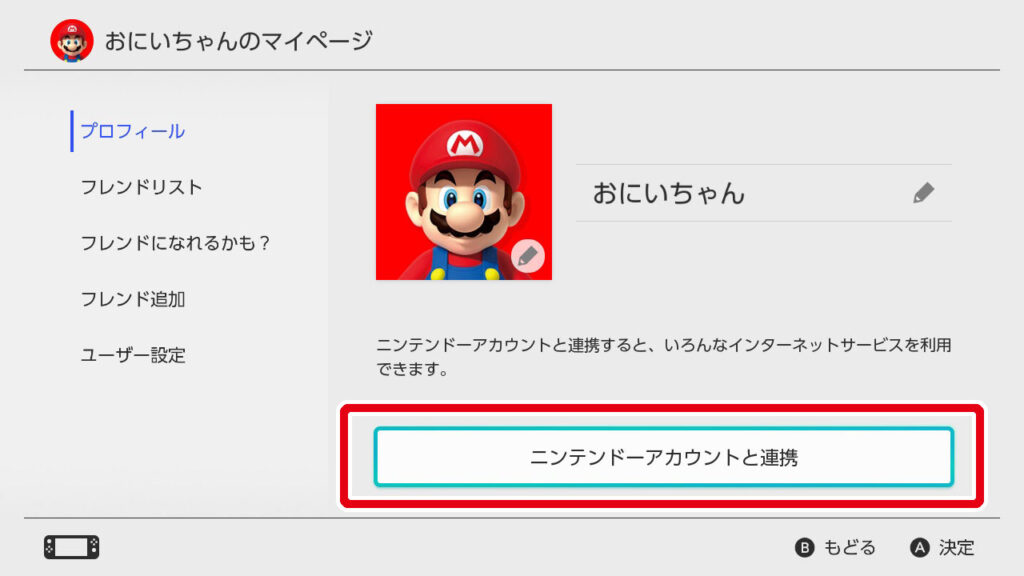
初回起動時にニンテンドーアカウントとの連携画面が表示されます。「ニンテンドーアカウントと連携する」を選択して次に進みます。
ログイン方法を選択
続けてログイン方法を選択します。「メールアドレスまたログインIDでログイン」または「スマートフォンでかんたんログイン」を選びます。
OKを選択して連携完了
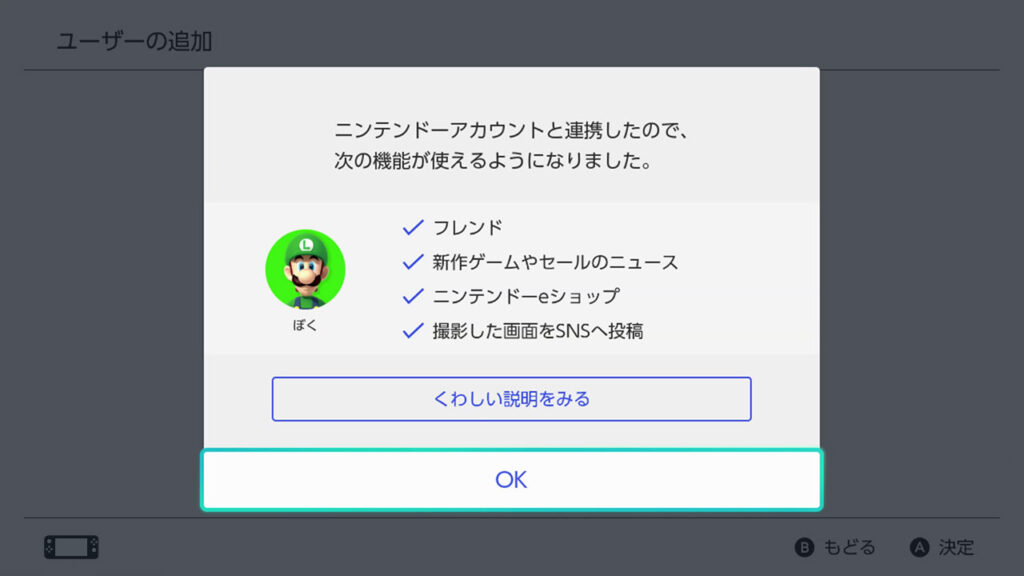
ログインに成功すると「ニンテンドーアカウントと連携したので、次の機能が使えるようになりました。」と表示されます。画面に表示された「OK」選択します。
初回起動時の注意点
Epicアカウントを接続する
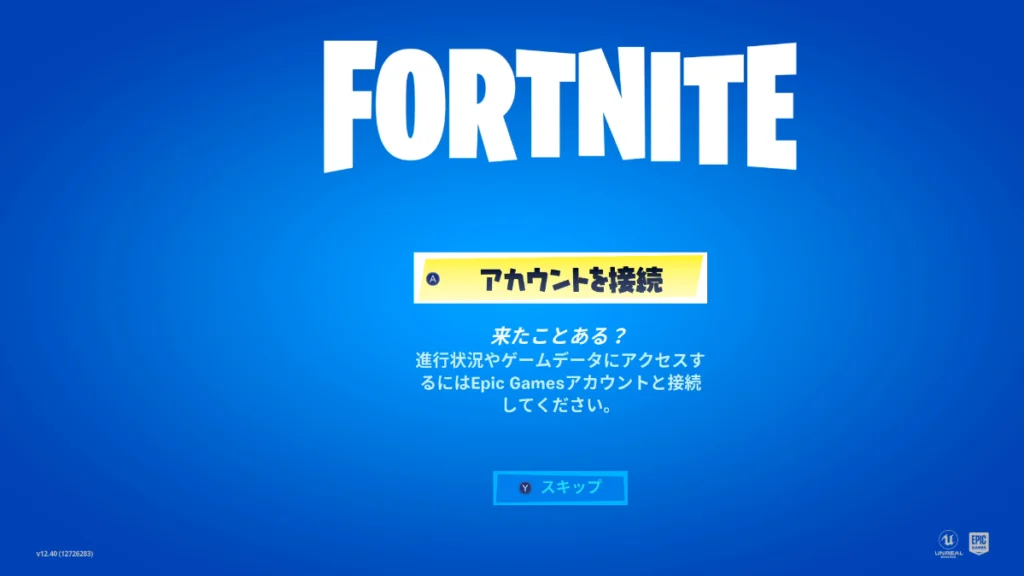
初回に限り『フォートナイト』を起動すると「アカウント接続」と「スキップ」の選択肢が表示されます。EpicGamesアカウントを紐づけるため、ここでは必ず「アカウント接続」を選ぶようにしてください。
将来的にPCへの移行を考えている方や、様々なデバイスで本作を楽しもうと考えている方は必ずアカウントを接続させましょう。複数のデバイスでスキップを選択すると、同じアカウントで遊ぶまでの行程が絶望的に複雑になります。
画面に表示された8桁のコードをメモ
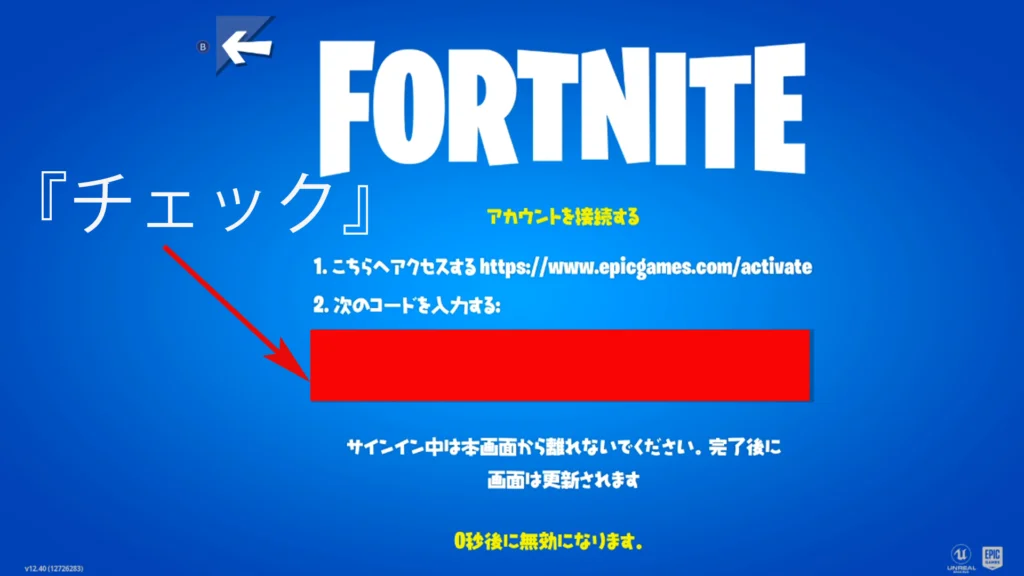
『アカウントを関連付ける』をチェックすると8桁のコードが表示されると思います。そのコードをメモるか記憶しましょう。
ここから再びEpicGamesのサイトに飛ぶことになりますが、画像に表示されている通りアカウントの紐付けが完了するまでゲーム画面はこのままにしておいてください。
epicgames.com/activate でコードを入力する
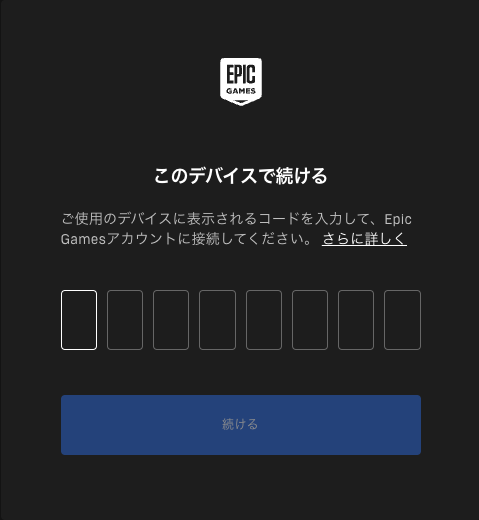
スマホまたはPCのブラウザで https://www.epicgames.com/activate にアクセスします。
⚠️ よくある間違い
http://ではなくhttps://で始まるURLが正しいです- URLは必ずブラウザのアドレスバーに直接入力してください。検索すると別のページに飛ぶ場合があります
ページが開いたら、Switchの画面に表示されている 8桁のコード を入力フォームに入力します。
コードを正しく入力すると次の画面へ移動します。
⚠️ コードには有効期限があります
一定時間(数分程度)が経過するとコードが無効になります。
コードが無効になった場合は、Switchのフォートナイトを再起動してやり直してください。
コード入力後、Epic Gamesアカウントへのログインを求められます。
先ほど作成したメールアドレスとパスワードを入力してログインしてください。
⚠️ ログイン画面が表示されない場合
すでにEpicアカウントにログイン済みの場合は、コード入力後すぐに連携確認画面に進みます。
「ニンテンドーアカウントをEpicアカウントにリンクしますか?」という確認が出たら「同意する」を選択してください。
Epic Gamesアカウントにログイン
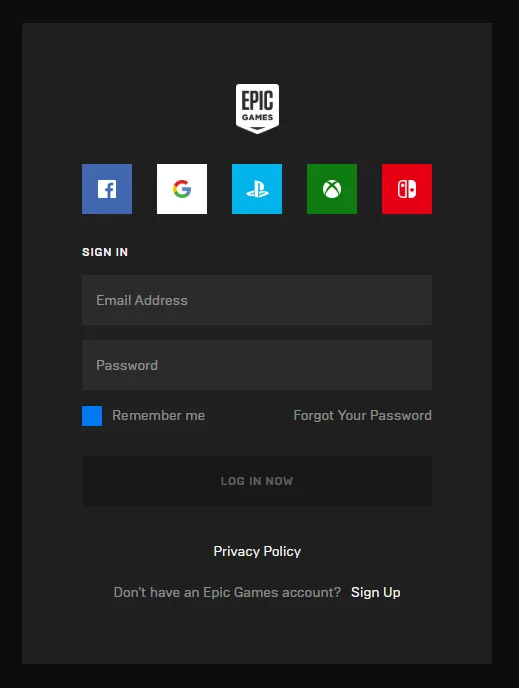
Epic Gamesアカウントにログインします。画面に表示された各項目にアカウント作成で設定したメールアドレスとパスワードを入力してください。
以上で『フォートナイト』をスイッチで遊ぶ手順はすべて完了です。あとは実際にログインしてゲームを始めましょう!
子供にフォートナイトを遊ばせる前に確認したいこと
お子さんにフォートナイトを遊ばせたい場合、通常の始め方の手順に加えて以下の点を確認しておきましょう。Switchに限らず、どの機種でも共通して押さえておきたい内容です。
ニンテンドーアカウントの年齢制限について
ニンテンドーアカウントは13歳未満の場合、保護者アカウントとの紐付けが必要です。Switchの「みまもり設定」アプリを使うことで、プレイ時間やゲーム内購入の制限も設定できます。
Epicアカウントの年齢確認について
Epicアカウント作成時に生年月日を入力する手順があります。13歳未満の生年月日を入力すると、保護者のメールアドレスへ確認メールが送られます。保護者が承認することで、子供アカウントとしてEpicアカウントを利用できるようになります。
フォートナイトのレーティングについて
フォートナイトはCERO区分「B(12歳以上対象)」のゲームです。小学生のお子さんに遊ばせる場合は、保護者の判断のもとで設定を行ってください。
ゼロビルドとバトロワの違い
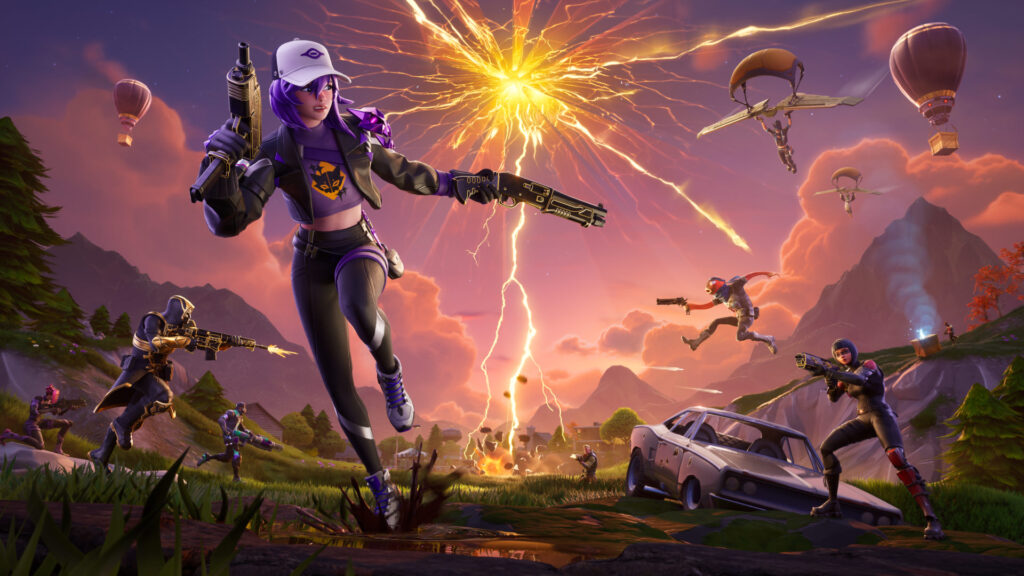
バトルロイヤル(建築あり)
従来のフォートナイトといえばこのモード。
木材・レンガ・鉄などの素材を集めて、壁・床・階段を瞬時に建築しながら戦います。
敵の攻撃を防ぐために壁を作ったり、高所を取るために階段を伸ばしたりと、建築スキルが勝敗を大きく左右するのが特徴です。
慣れるまでは操作が難しく感じることもありますが、フォートナイトらしい駆け引きを楽しみたい人におすすめです。
ゼロビルド
ゼロビルドは、その名の通り建築が一切できないモードです。
建築の代わりに「オーバーシールド(追加シールド)」があり、純粋なエイム力や立ち回りが重要になります。
FPSや他のシューティングゲームに慣れている人にとっては、こちらの方が遊びやすいと感じる場合も多いです。
「建築操作が難しそう」「まずは撃ち合いに慣れたい」という初心者には、ゼロビルドから始めるのがおすすめです。
初心者はどちらを選ぶべき?
操作に不安がある場合は、まずはゼロビルドでゲームの流れに慣れるのがおすすめです。
慣れてきたら、建築ありのバトルロイヤルにも挑戦してみると、フォートナイトの奥深さをより楽しめます。どちらのモードも無料でプレイできるので、自分に合ったスタイルでゲームを楽しみましょう!
フォートナイト Switch版 よくある質問
加入不要です。フォートナイトはSwitch Online(有料)なしで、無料でオンラインプレイが楽しめます。
Epicアカウントにログインしていない状態だと表示されない場合があります。先にEpicアカウントへログインしてから、再度 https://www.epicgames.com/activate にアクセスしてみてください。
できます。同じEpicアカウントにログインすることで、スキン・V-Bucksなどが複数機種で共有されます。
スキップしてもプレイ自体はできます。ただしスキン・V-Bucksの引き継ぎや表示名の変更、他機種との連携には後からEpicアカウントの本登録が必要です。後から登録する方法はこちらを参照してください。
はい、Switch 2でも手順は同じです。この記事の手順でそのまま進めてください。
はい。Epicアカウント作成時に13歳未満の生年月日を入力すると、保護者のメールアドレスに確認メールが届きます。保護者が承認することで、子供アカウントとしてフォートナイトをプレイできるようになります。
できます。フォートナイトはSwitch Onlineなしでフレンドとのオンライン対戦が可能です。ただしフレンドを追加するにはEpicアカウントの連携が必要です。