フォートナイトPS5版の始め方|ダウンロードから初回起動まで

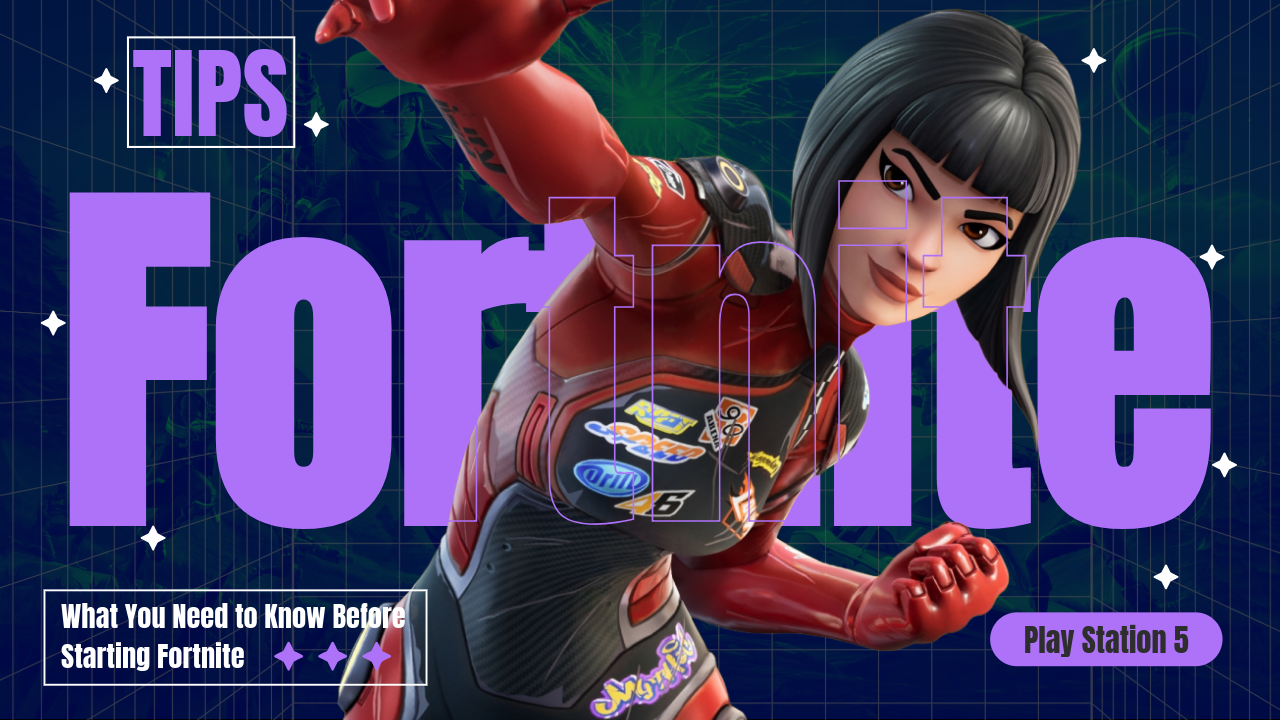
PS5版『フォートナイト』を始めたいけど、何から準備すればいいかわからない——そんな方に向けて、PS5でのダウンロード方法から初回起動までを画像つきで解説します。
PS5版フォートナイトは基本無料で、PlayStation Plusへの加入も不要。用意するものはPS5本体とインターネット接続環境だけです。
所要時間はダウンロードを除けば10〜15分程度が目安です。
PS5でフォートナイトを始める手順
PS5版『フォートナイト』の特徴とアドバンテージ
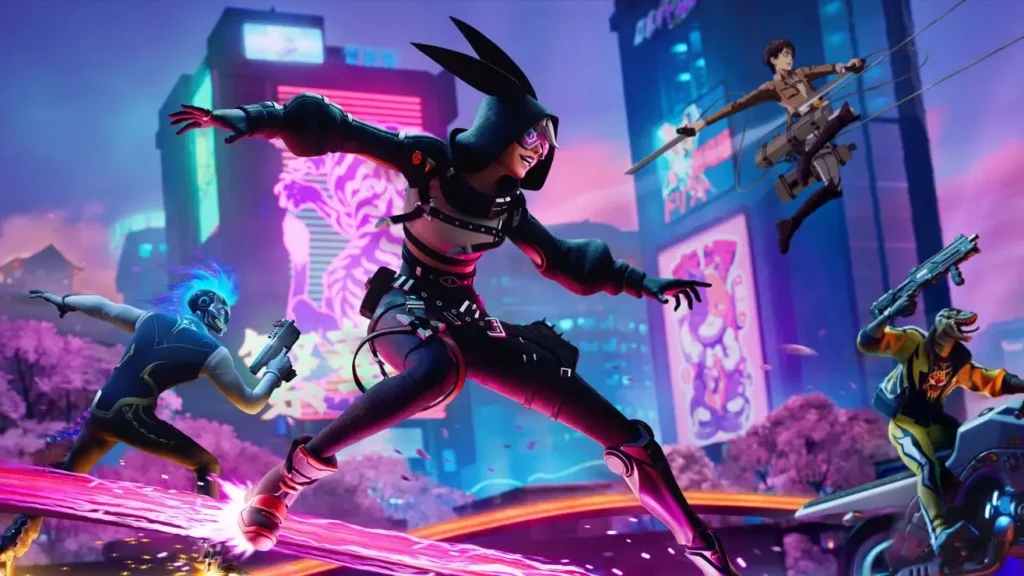
4K/60FPS・120FPS対応
PS5版フォートナイトは4K/60FPS対応に加え、120FPS対応(Performance Mode) にも対応しています。
高リフレッシュレートモニターを使用している場合、120FPSモードでより滑らかなプレイが可能です。
ダイナミックなビジュアルと物理演算
草や木は爆発への反応を見せ、煙や液体はより滑らかな動きがシミュレートされ、ストームや雲のエフェクトもグレードアップ。
DualSense ワイヤレスコントローラーでの没入感
「ハプティックフィードバック」により、サイレンサー付きサブマシンガンやボルトアクションスナイパーライフルを握っている感覚を味わうことが可能。遠隔武器では新たなDualSenseのトリガーにハプティックフィードバックが採用。
PlayStation 5のホーム画面より好きなゲームモードを選択
「アクティビティー」機能に対応。ソロ、デュオ、またはスクワッドを選択した状態で、直接バトルロイヤルのロビーへアクセス可能。
より早くマッチに参加
テクスチャの読み込みが改善されただけでなく、ゲームの起動からマッチへの参加がより素早く行えます。
画面分割機能の強化
PlayStation 5では画面分割モードが60FPSに対応。
ゼロビルドモードにも対応
建築なしで純粋なシューティングを楽しめる「ゼロビルドモード」にも対応。
PS5コントローラーで建築操作が難しいと感じる場合は、まずこちらから始めるのもおすすめです。
PC・Switch・Xboxとのクロスプレイ対応
PS5版はPC・Nintendo Switch・Xbox Series X|Sとのクロスプレイに対応しており、異なるデバイスを使う友達とも一緒にプレイできます。
PlayStation Plusへの加入は不要
PS5でオンラインゲームをプレイする際に必須となるPlayStation Plus。しかし、『フォートナイト』の場合は加入しなくてOKです。『フォートナイト』は基本無料のソフトなので、遊ぶだけなら完全に無料で遊べます。
いっぽうで、PS5で『フォートナイト』を遊ぶにはPlayStation Networkアカウントが必要です。
これまでPlayStationを所有したことが無い方や、PS5の購入を機に新たなアカウントを使用する予定の場合は、初回起動の指示に従ってPlayStation Networkアカウントを作成してください。
すでにアカウントを作成済みの方は次の手順へ進みましょう。
STEP1:PlayStation Storeからフォートナイトをダウンロードする
PlayStation Storeを起動
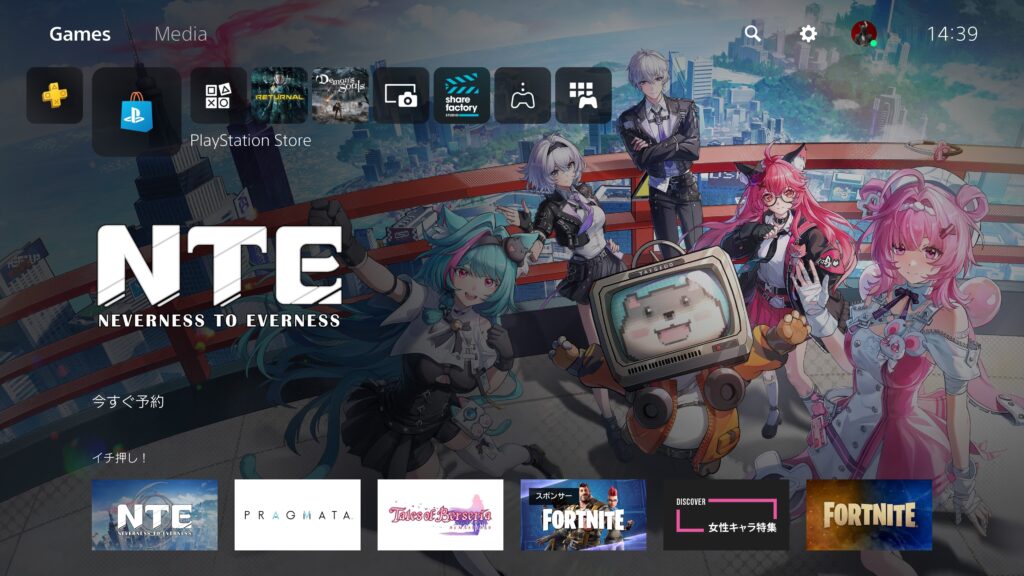
『フォートナイト』をダウンロードするため、メニュー画面から「PlayStation Store」を選択します。
画面上部の検索窓をチェック
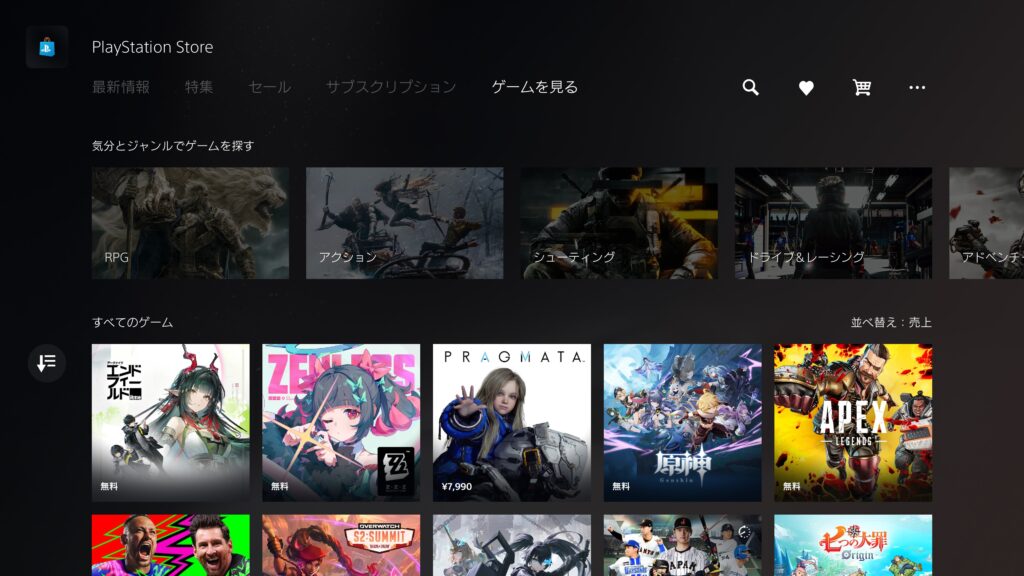
「PlayStation Store」の画面上部にある検索マーク(虫眼鏡)をチェックします。
「フォートナイト」と記入して検索
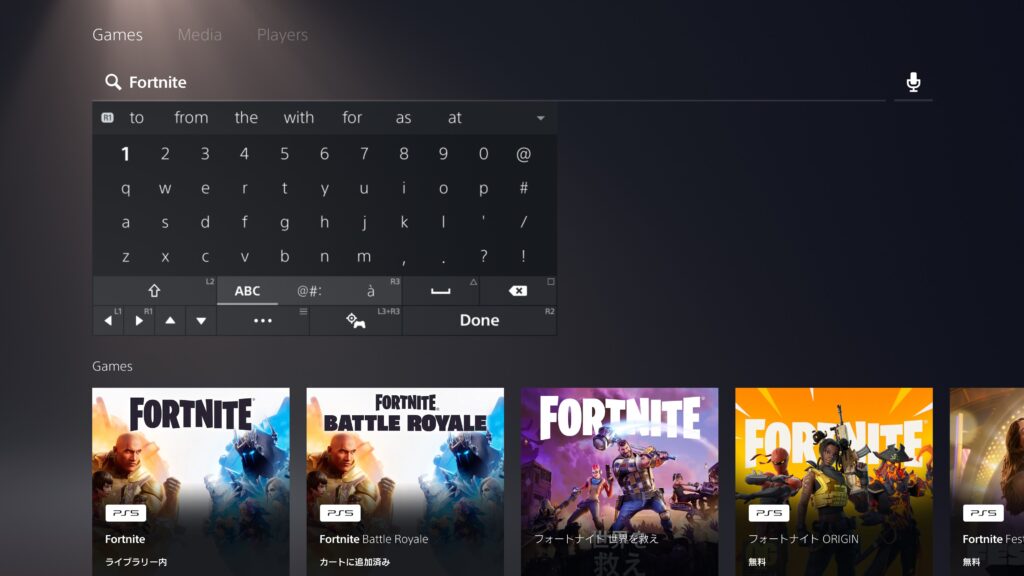
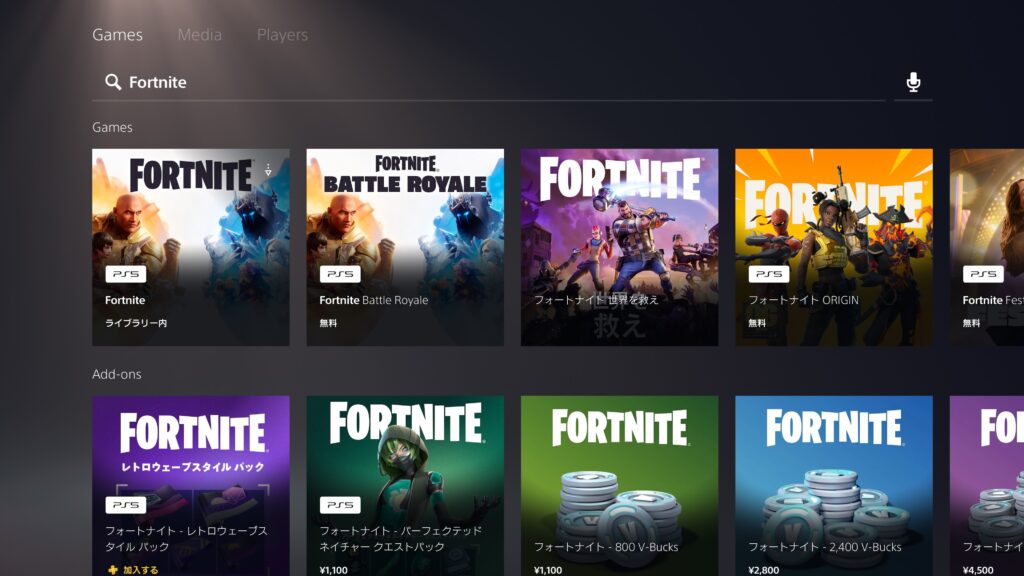
検索窓に「フォートナイト」と入力します。検索でヒットした候補が画面の下側に表示されます。
フォートナイトを選択
検索一覧から『フォートナイト』を選択します。課金用のアイテムなど有料のアイテムも検索結果に多数並ぶので、ダウンロードする本編と間違えないように注意してください。
左下のダウンロードを選んだらしばらく待機
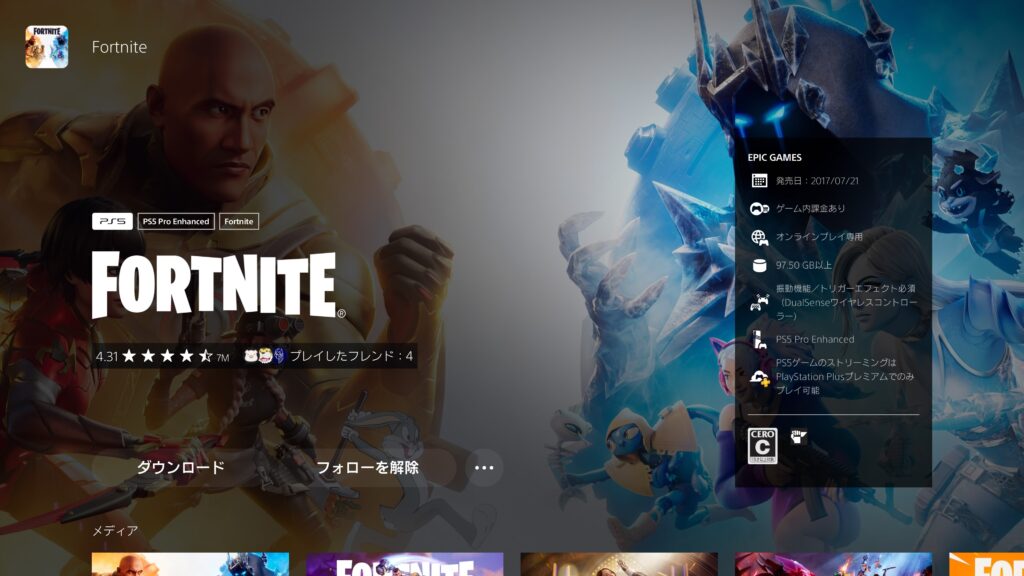
『フォートナイト』のストアページ内の左下に設置してある「ダウンロード」を選択します。本作はファイルサイズが大きいため、通常ダウンロード完了まで時間がかかります。
STEP2:PS5メインメニューからフォートナイトを起動する
ダウンロードが終わった後は他のゲームと同じようにホーム画面に追加されます。PS5のメインメニューから「フォートナイト」を起動してください。
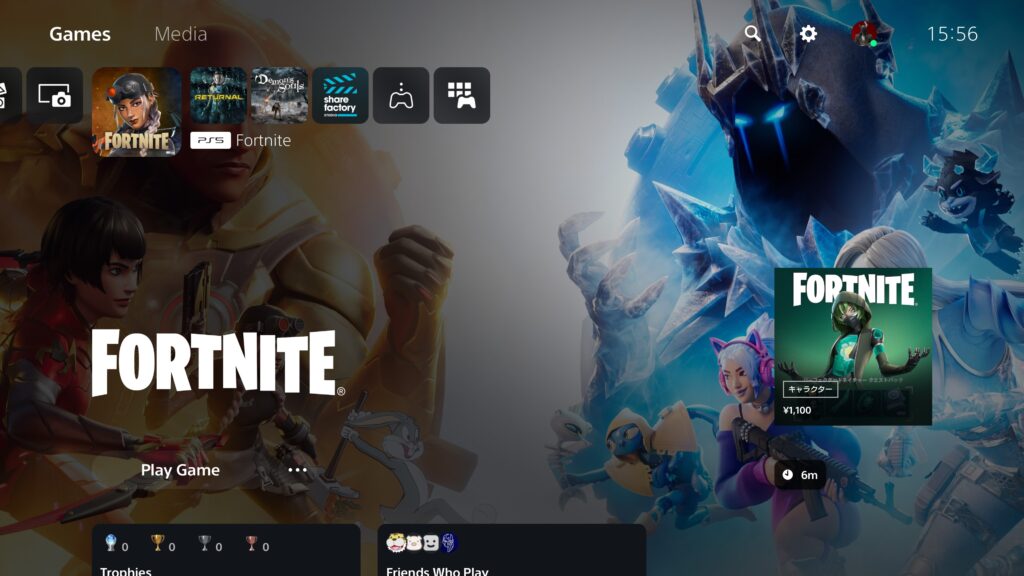
また、『フォートナイト』の初回起動限定でアカウントを紐づける設定が発生します。
『フォートナイト』初回起動のやり方
STEP3:Epic Gamesアカウントを作成・連携する
※PS5版フォートナイトは、ゲームを先にダウンロードして起動後にアカウント連携することも可能です。
先にEpic Gamesアカウントを作成しておくと、初回起動時の設定がスムーズになります。ゲーム本体をPS5にダウンロードしている最中など、お手すきの際に作成しておきましょう。
EpicGames公式サイトへ移動
まずはEpicGames公式サイトへ移動します。
移動したら右上からサインインを選択
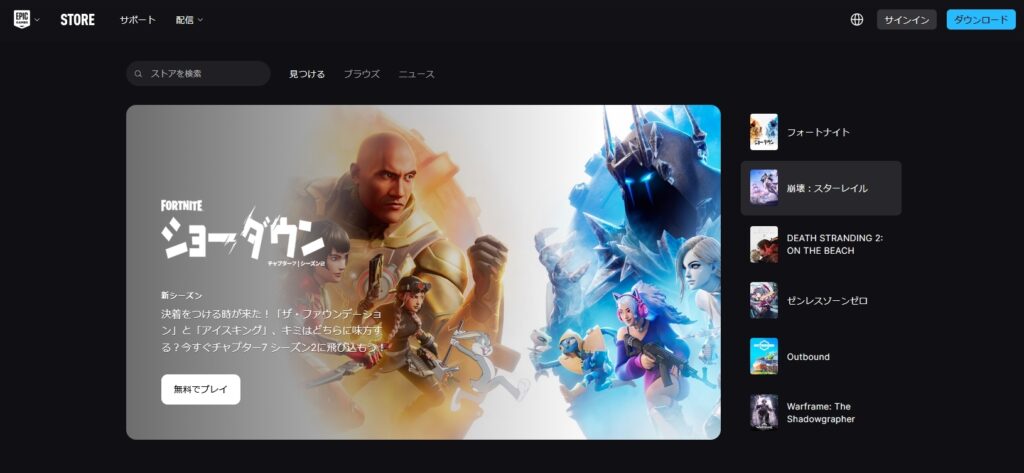
画面右上にあるサインインを選択して次の画面へ移動しましょう。
画面中央のアカウント作成を選択
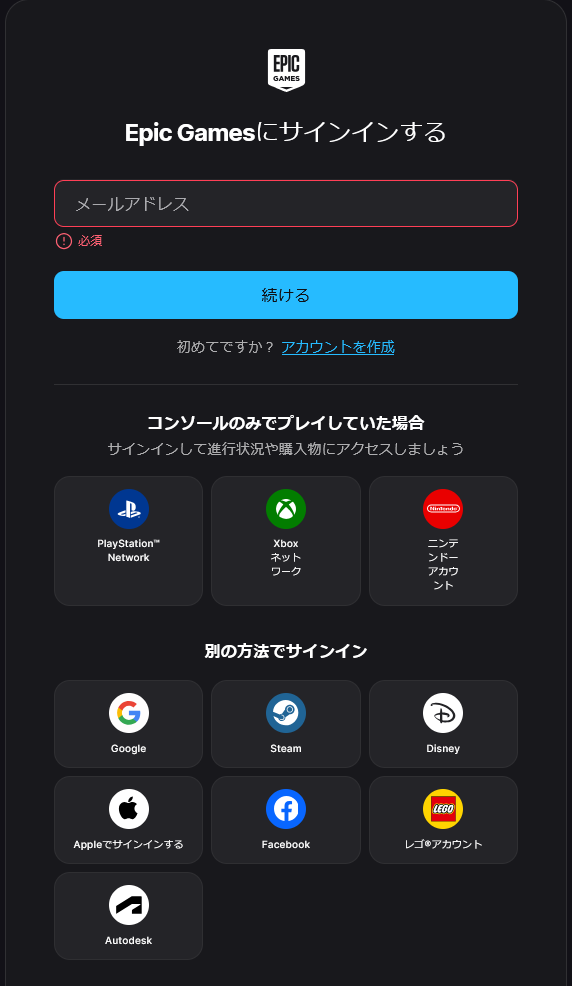
今度は画面の中央にあるアカウント作成を選択しましょう。この場所を選択するとアカウント新規作成画面へと移動できます。
Xボタンを選択
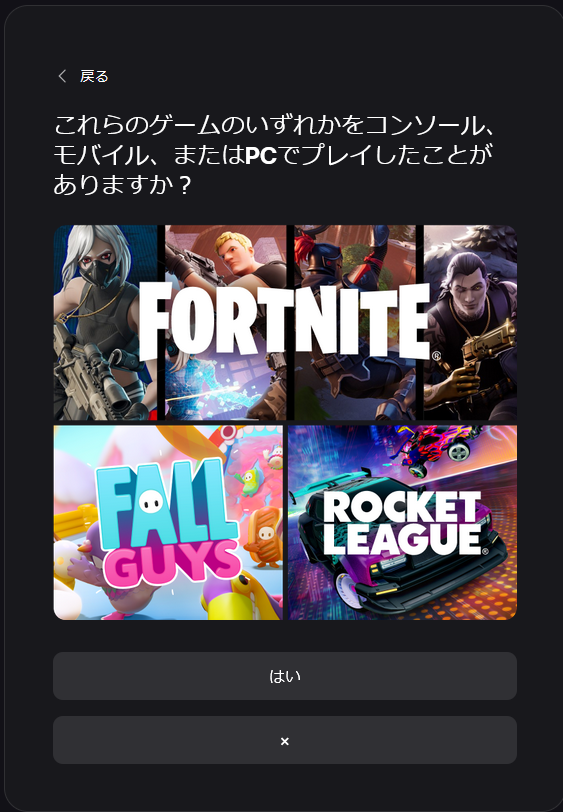
Fortniteを含む、Epicgamesのゲームを遊んだことがあるか聞かれるので、ない場合はxを選択します。
生年月日を入力
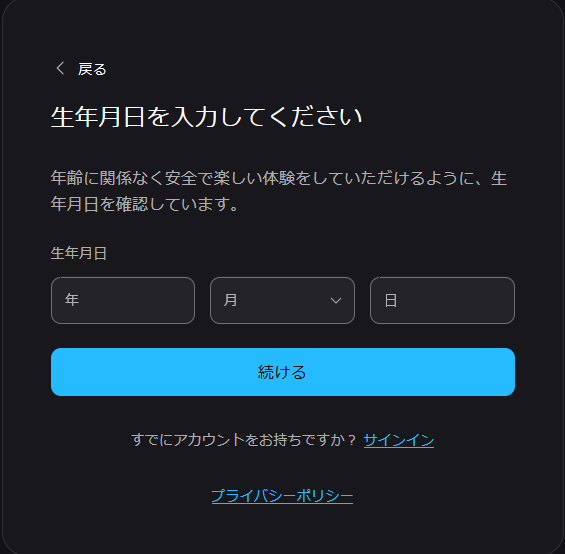
記入欄に生年月日を入力します。
メールアドレスを入力する
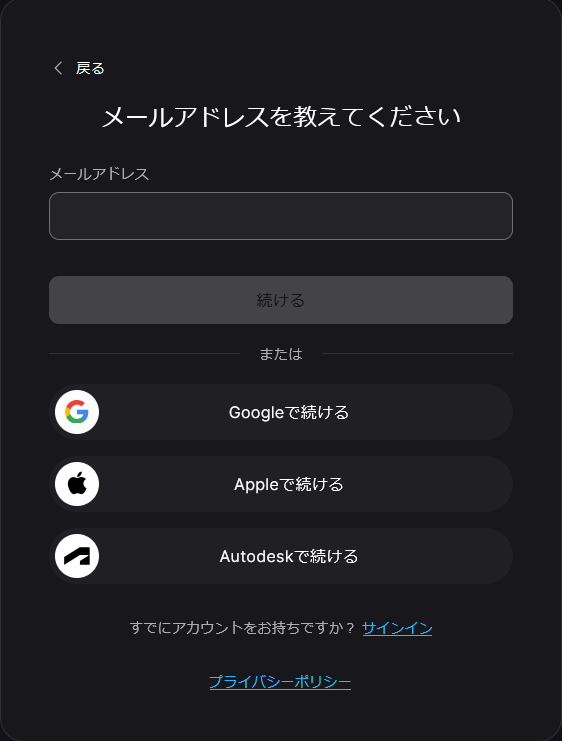
アカウント作成に使用するメールアドレスを入力します。
必要な情報を入力してEpicGamesアカウントを登録
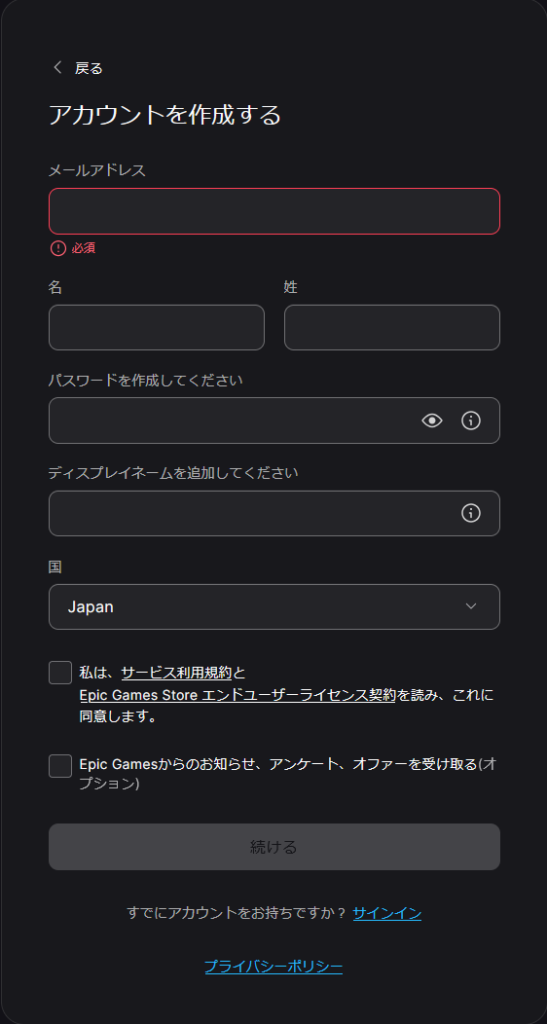
氏名とパスワード・ディスプレイネーム(ゲームで表示される名前)・国を入力して、規約にそれぞれチェックマークを入れたあと続けるを選択します。以上でEpic Gamesアカウントの作成手順は完了です。
初回起動時にアカウント連携をスキップしてしまっても、後から設定できます。手順は下の記事で解説しています。
『フォートナイト』スキップ勢必見。仮アカウントをEpic Gamesフルアカウントに変更する方法
STEP4:ロビー画面からゲームにアクセス
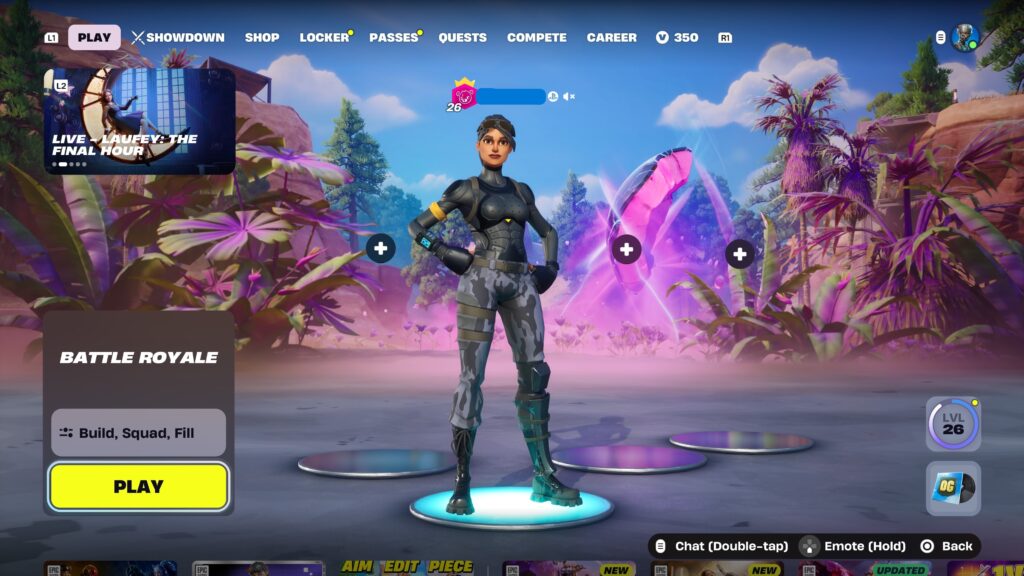
初回起動後はロビー画面に移動します。操作方法を学びたい場合は、ディスカバリータブの「Epic制作」内にある様々なモードから練習できます。建築・移動・射撃などの基本操作を一通り学べるのでまず試してみてください。
操作に慣れてきたら、建築なしで純粋に射撃だけで戦うゼロビルドモードから始めるのがオススメです。
よくある質問
PS4版とPS5版は別々にダウンロードが必要?
PS4版とPS5版は別のアプリとして配信されています。PS5をお持ちの場合はPS5版をダウンロードしてください。PS5版の方が高フレームレートやグラフィック品質が向上しています。
Epic Gamesアカウントは必ず必要?
必須ではありませんが、作成しておくことを強く推奨します。Epic Gamesアカウントがあることで、スキンやV-Bucksなどのアイテムが複数デバイス間で共有され、PC版やSwitch版でも同じアカウントでプレイできます。
PS5版フォートナイトのダウンロード容量は?
約90〜100GB程度です。アップデートのたびに容量が増える場合があるため、50GB以上の空き容量を確保しておくと安心です。
友達(PC・Switch)と一緒にプレイできる?
はい、クロスプレイに対応しているため、PC・Nintendo Switch・Xbox Series X|Sを使う友達とも一緒にプレイできます。
まとめ
- PS5版フォートナイトはPlayStation Storeから無料でダウンロード可能
- PlayStation Plusへの加入は不要
- Epic Gamesアカウントを作成・連携しておくとデバイス間でアイテムを共有できる
- 初心者はまずゼロビルドモードから始めるのがおすすめ
フォートナイトの基本的な操作方法や設定については、こちらの記事も合わせてご覧ください。
【初心者向け】フォートナイト攻略ガイドまとめ|始め方・設定・基本システムを解説
Switch版の始め方はこちらの記事で解説しています。
Switch版フォートナイトの始め方|無料ダウンロードとアカウント連携