【VALORANT】おすすめ設定まとめ|感度・クロスヘア・グラフィック

VALORANTで撃ち合いに勝てない、エイムが安定しないと感じているなら、まずは設定を見直すことがオススメです。
マウス感度・クロスヘア・グラフィックといった設定を最適化するだけで、競技性が高い本作では体感できるレベルで撃ち合いが変わります。
この記事でわかること
※まだVALORANTをインストールしていない場合は先にこちらを確認してください。
→【VALORANT】ダウンロード・インストール方法と始め方
マウス感度
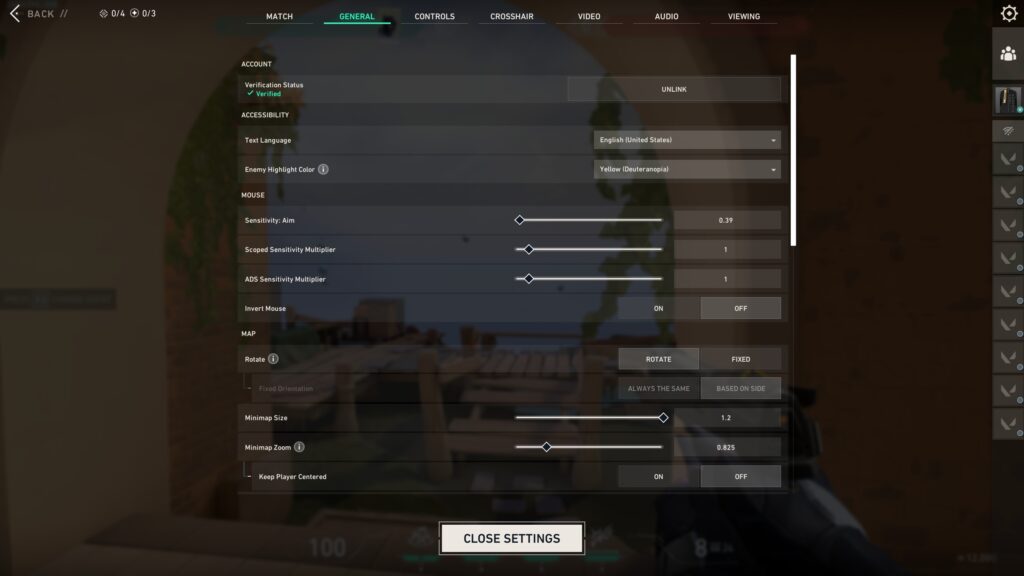
『VALORANT(ヴァロラント)』は他のFPSタイトルに比べて体力が低く設定されており、全ての敵を基本的にヘッドショットで倒すことが想定されています。そのため、マウス感度を設定する場合『細かく精度の高い正確なマウス操作』が重要です。正確なエイムを行う場合、一般的にはマウス感度を低めに設定したほうが良いとされており、プロプレイヤーの多くも低いマウス感度でプレイしています。
ただし、一部のスキル(例えばジェットのウルト)においては、左右だけでなく上下の動きも求められるため、高い感度の方が有利です。このように一概に1つの設定が最強とは言えませんが、初心者の場合は低いマウス感度から始めて、徐々に設定を上げていくのがオススメです。
設定項目の概要
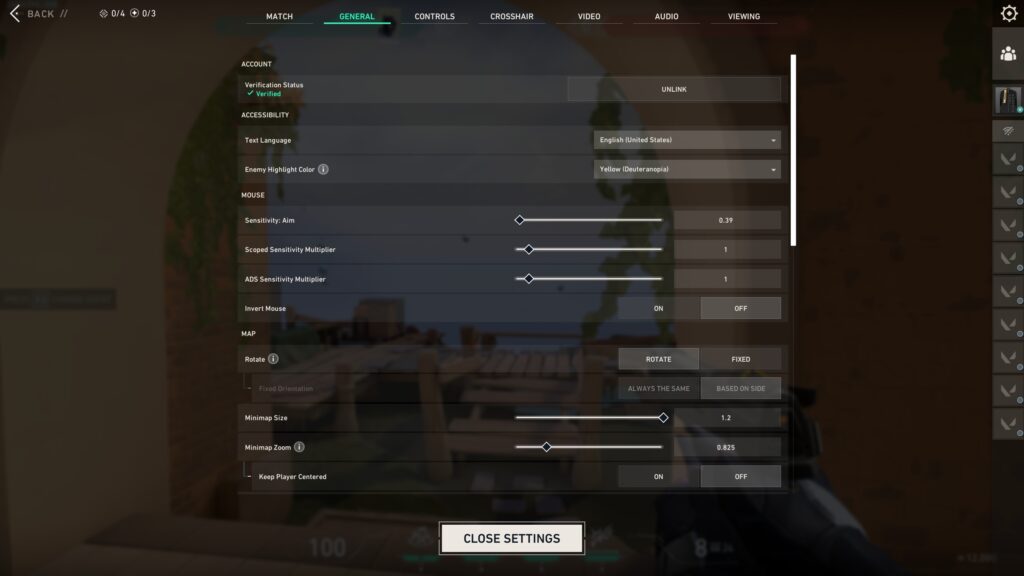
感度:照準
マウスを移動した際にどれだけ照準が動くかを設定できます。数値が大きいほど照準の移動は速くなります。
スコープ感度倍率
ファントムやヴァンダルのようなアサルトライフルをはじめ、オペレーターといったスナイパーライフルのスコープを覗いた場合の照準について速度を設定できます。「感度:照準」と同様に数値が高いほど移動が速くなります。
ローインプットバッファ
マウス入力の遅延を減らす設定です。基本的にオン推奨ですが、低スペックのPCでは無効になる場合があります。
ゲーム内マウス感度とDPIについて
FPSでは基本的にゲーム内の感度と、ゲーミングマウスなどデバイス自体のDPIの両方を設定するのが一般的です。この「ゲーム内マウス感度」×「DPI」のことを『eDPI』と言い、VALORANTだけでなく全てのFPSタイトルで指標として扱われています。
基本的にゲーミングマウスは付属しているソフト(Logicool-hub、Razer-Synapse等)でDPIを制御します。プロ選手は400または800DPIに設定している人が多く、まずはこの辺の数値から試してみるのがオススメです。
eDPI計算式
プロのeDPI平均値は約240。自分の感度を合わせるには以下の計算式を使おう。
ゲーム内感度 = 240 ÷ 自分のマウスのDPI

例)
・DPI 400の場合:240 ÷ 400 = 0.6
・DPI 800の場合:240 ÷ 800 = 0.3
・DPI 1600の場合:240 ÷ 1600 = 0.15
オススメ設定
eDPI早見表(プロ平均値 約240を基準)
| DPI | ゲーム内感度 | eDPI |
|---|---|---|
| 400 | 0.60 | 240 |
| 800 | 0.30 | 240 |
| 1600 | 0.15 | 240 |
上の表はあくまでスタート地点。実際に射撃場で試し打ちしながら、自分がちょうど狙い通りに止められる数値に微調整していこう。
クロスヘア
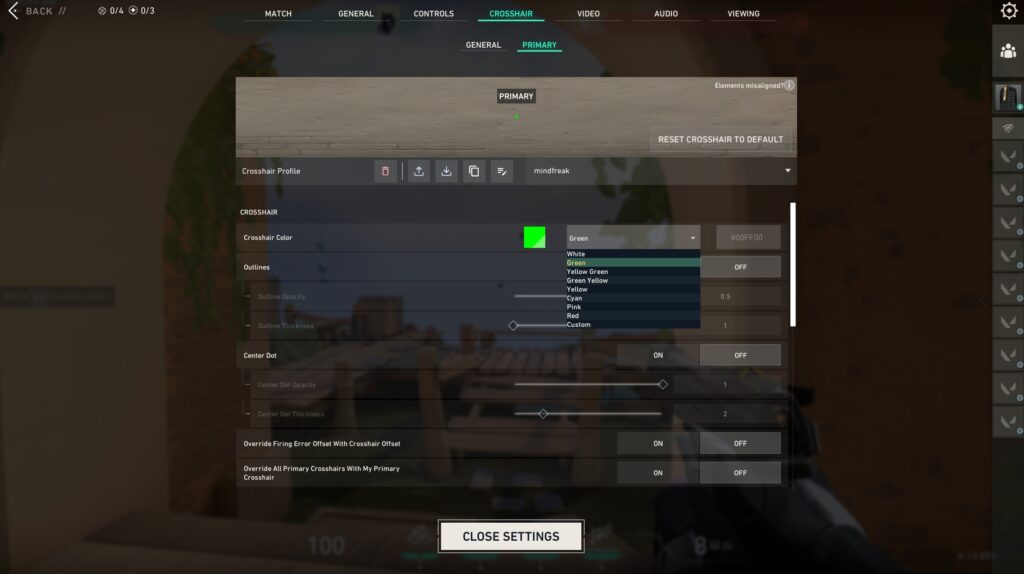
『VALORANT(ヴァロラント)』では精度の高いエイムを実現するため、クロスヘアの形や色を設定から変更することが可能です。以下、各項目の概要とオススメの設定について解説していきます。
設定項目の概要
カラーの設定
クロスヘアの変更は設定画面の『クロスヘア』タブから行います。ホワイト・グリーン・イエロー・シアン・ピンク・レッドなど多数の色が用意されています。すぐに位置を判断できるように、背景に溶け込まない色を選びましょう。
サイズの設定
クロスヘアのサイズについては主に『インナーライン』の項目から変更可能。ラインの透明度・長さ・厚さ・オフセットを設定できます。アウターライン(枠線)も設定可能です。
初心者向けの推奨値はインナーライン:長さ4、厚さ2、オフセット2。小さめで視認性の高いクロスヘアに仕上がる。
センタードット(ドットクロスヘア)
中心に点だけを表示するシンプルな構成。プロプレイヤーの使用率が高く、センタードット オン、サイズ2、インナーライン オフの組み合わせが人気。視認性が高く、ターゲットの中心に狙いを合わせやすい。
エラー表示の設定
移動エラーと射撃エラーについて。VALORANTでは足を止めた状態で射撃しないと銃弾がまっすぐ飛ばない仕様があります。これを視覚的に表示するのが移動エラー・射撃エラー機能です。初めのうちは設定しておき、ゲームに慣れてきたらオフにするのがオススメです。
オススメ設定

基本的にクロスヘアは小さい方がオススメです。理由は単純で視認性が向上するから。まずはよく見ているプロの設定を参考にして自分に合ったカスタマイズを実践していくのがおすすめです。
| 設定項目 | 推奨値 | 備考 |
|---|---|---|
| クロスヘアの色 | ホワイト または シアン | 背景に溶け込まない色を選ぶ |
| センタードット | オフ(初心者)/ オン(上級者) | ドットのみ使う場合はサイズ2、インナーラインをオフに |
| センタードットのサイズ | 2 | ドットクロスヘア使用時のみ設定 |
| インナーラインを表示 | オン | |
| インナーラインの長さ | 4 | |
| インナーラインの厚さ | 2 | |
| インナーラインのオフセット | 2 | |
| 移動エラー | オフ | 慣れるまではオンでもOK |
| 射撃エラー | オフ | |
| アウターラインを表示 | オフ |
共有コードについて
クロスヘアの共有コード作成機能が利用できます。プロの設定や友達のクロスヘアをさくっとコピーできます。
ミニマップ
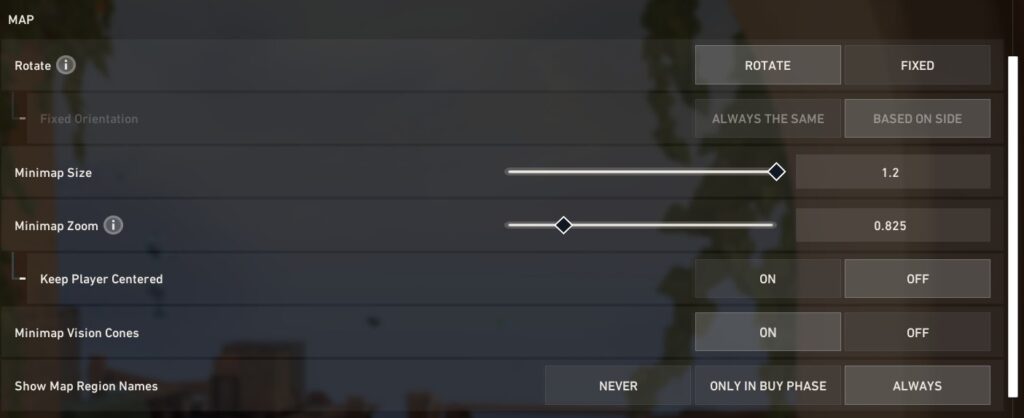
画面左上に表示されているミニマップについて細かく設定することができます。固定PTでボイスチャットしながらマッチに臨む場合を除き、ミニマップは味方や敵の情報を取れる非常に重要なツールです。
設定項目の概要
回転
プレイヤーが向いている方向に合わせてマップが回転するかしないかを設定できます。「固定」に設定するとマップが動かなくなります。
固定される方向
「固定」にした場合、どのように固定するかを設定できます。「常に同じ」と「自陣に合わせる」の2種類があります。
プレイヤーを中央に固定
プレイヤーの位置をマップの中央に配置するかどうかを設定できます。
ミニマップサイズ
数値が高いほどミニマップの表示領域が広がります。
ミニマップズーム
数値が高いほど大きく表示されます。
ミニマップ視界表示
プレイヤーの視界を扇状に表示するかどうかを設定できます。
オススメ設定
| 設定項目 | 推奨値 | 備考 |
|---|---|---|
| 回転 | 固定 | 慣れないうちは「回転」でもOK |
| 固定される方向 | 常に同じ | |
| プレイヤーを中央に固定 | オン | |
| ミニマップサイズ | 1.1〜1.2 | マップ全体が確認できる範囲で設定 |
| ミニマップズーム | 0.9 | 広い範囲を見渡せる |
| ミニマップ視界表示 | オン | 自分の視界範囲が確認できて情報把握に有利 |
なお、ゲーム内の言語を日本語に変更したい場合は以下の記事を参考にどうぞ。
→【VALORANT】音声・テキスト言語の変更方法
グラフィック
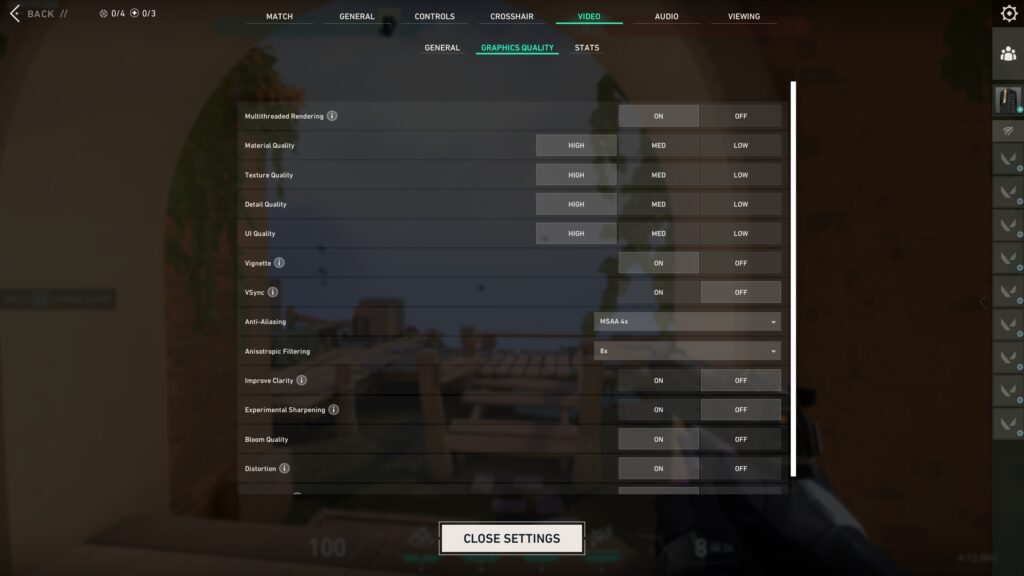
グラフィック設定を調整する大きな目的は『視認性の向上』と『高フレームレートの確保』です。ほとんどのプレイヤーが1920×1080(フルHD)の解像度で視認性を上げると同時に、テクスチャなどの品質を低く設定して高いフレームレートを確保しています。
一部には『視認性の向上』の観点からあえて1280×960のように引き伸ばし解像度を設定しているプレイヤーもいます。
設定項目の概要
解像度
モニターの解像度とリフレッシュレートを設定します。
画面モード
フルスクリーン・ウィンドウ・ボーダーレスの3つから選択できます。
マテリアル
建物や武器といったグラフィックの表面に影やシャープネスが追加されます。品質を上げると立体感が向上。
テクスチャー
ゲーム内のポリゴンの解像度を設定します。高く設定することで映像の品質が向上します。
ディテール
マップ上の壁の傷や地面の小石の数など、オブジェクトについて品質が向上します。
UI
ユーザーインターフェースの解像度について設定できます。
ビネット
上下の画面端を暗くする効果を設定します。
VSync
GPUとモニターの遅延を軽減し同期させる機能ですが、オンにすると入力遅延が発生するのでオフを推奨しています。
アンチエイリアス
グラフィックのジャギーを減らしなめらかにします。
異方性フィルタリング
こちらもアンチエイリアス同様グラフィックをなめらかにする効果を持っています。
明瞭度を上げる
暗い部分をより暗くする効果。
ブルーム
画面全体が若干明るくなります。
ディストーション
フラッシュや爆発などの歪み・波紋エフェクトの表示をオン/オフする設定。パフォーマンスを優先するならオフ推奨。
一人称視点の陰影
プレーヤーモデルの影を設定します。
グラフィック品質
NVIDIA Reflex Low Latency
NVIDIAのGPUを使用している場合に表示される入力遅延削減機能。マウス操作からゲーム画面への反映までのラグを大幅に短縮できる。NVIDIAユーザーは「オン + ブースト」推奨。AMD環境では表示されない。
マルチスレッドレンダリング
CPUのマルチコアを活用してFPSを向上させる設定。RAM 8GB・VRAM 2GB・CPUコア数4以上のスペックがあればオン推奨。
キャストシャドウ
キャラクターや物体の影を描画する設定。パフォーマンスを優先するならオフ推奨。
オススメ設定
| 設定項目 | 推奨値 | 備考 |
|---|---|---|
| 解像度 | 1920×1080 | フルHD推奨。引き伸ばしは好みで |
| 画面モード | フルスクリーン | 入力遅延が最も少ない |
| マテリアル | 低 | |
| テクスチャー | 低 | |
| ディテール | 低 | |
| UI | 低 | |
| ビネット | オフ | |
| VSync | オフ | オンにすると入力遅延が発生 |
| アンチエイリアス | なし | FPS優先。画質が気になるならMSAA 4x |
| 異方性フィルタリング | 1x | |
| 明瞭度を上げる | オフ | |
| ブルーム | オフ | |
| ディストーション | オフ | |
| 一人称視点の陰影 | オフ | |
| NVIDIA Reflex Low Latency | オン + ブースト | NVIDIAユーザーのみ。AMD環境では非表示 |
| マルチスレッドレンダリング | オン | 高スペックPC推奨(RAM 8GB・VRAM 2GB・4コア以上) |
| キャストシャドウ | オフ |
フレームレート
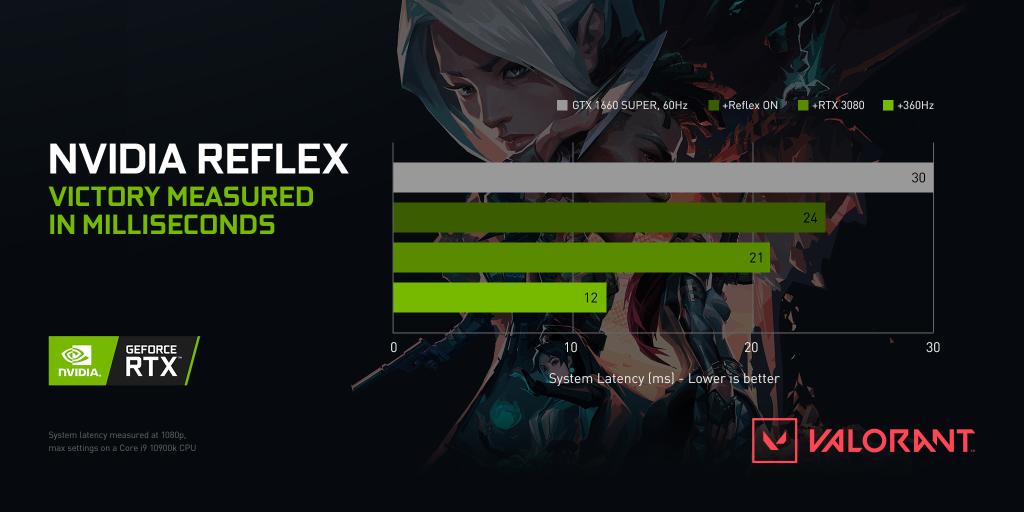
『VALORANT(ヴァロラント)』のように競技性の高いタイトルで特に重要なのがフレームレートです。敵を視認してからキルを取るまで非常に時間が短い本作において、撃ち合いに勝つために高いフレームレートは欠かせません。
VALORANTは非常に軽いゲームなので、グラフィック設定を調整することで比較的簡単に高いフレームレートを実現可能です。一般的なPCモニターを使っている場合は60FPS、ゲーミングモニターを使っている場合は144FPSまたは240FPSまで上げることが可能です。
FPS制限設定
ゲーム内のFPS制限(常時)は基本的にオフ推奨。制限をかけたい場合は、使用しているモニターのリフレッシュレートより少し上の数値(例:144Hzモニターなら160〜200程度)に設定しておくとよい。
Windowsの電源オプション
Windowsの電源設定を「高パフォーマンス」にしておくとFPSが安定しやすい。設定方法はコントロールパネル→電源オプションから変更できる。
ゲーミングモニターを用意する
ゲーミングモニターと、テレビや一般的な事務用モニターでは表示できるFPSの限界が異なります。フレームレートとは、1秒間にどれだけ多くの描写ができるかということ。現在多く普及しているのが60hz製品。ゲーミングモニターではこの性能が向上し、144hzや240hzを表示できる製品もラインナップしています。
PCスペックを上げるのも1つの手段
グラフィック設定を下げても中々フレームレートが上がらない場合は、PCの性能を上げるのも1つの手段です。
グラフィック設定を見直してもフレームレートが改善しない場合や、そもそもゲームが起動しない場合は以下の記事を参考にしてみてください。
→【VALORANT】が起動しない時の対処法|Windows 11でVAN9001/VAN9003を解消する手順
サウンド設定
VALORANTにおいてサウンドは敵の足音・スキル音を聞き取るために非常に重要。
以下の点を確認しておこう。
設定が整ったら、次は一緒にプレイする仲間を作ろう。フレンド登録の方法はこちら。
→【VALORANT】フレンドの追加・申請方法
ということで、今回は『マウス感度・クロスヘア・ミニマップ・グラフィック・フレームレート・サウンドなどVALORANT(ヴァロラント)の各種設定とオススメ設定』について解説していきました。
設定はVALORANTでも特に重要な内容なので、今回のオススメ設定を参考に自分にとって最適な環境を目指してみてください。それではまた ノシ