【VALORANT】フレンドの追加・申請方法と「できない」ときの対処法【ヴァロラント】

VALORANTのフレンド追加・申請方法を解説します。Riot IDの確認方法から送り方の手順、申請が送れない・届かないときの対処法までまとめてご紹介します。
【VALORANT】フレンドの追加・申請方法:手順
フレンドを追加(申請)する手順
自分のRiot IDとタグラインを確認する
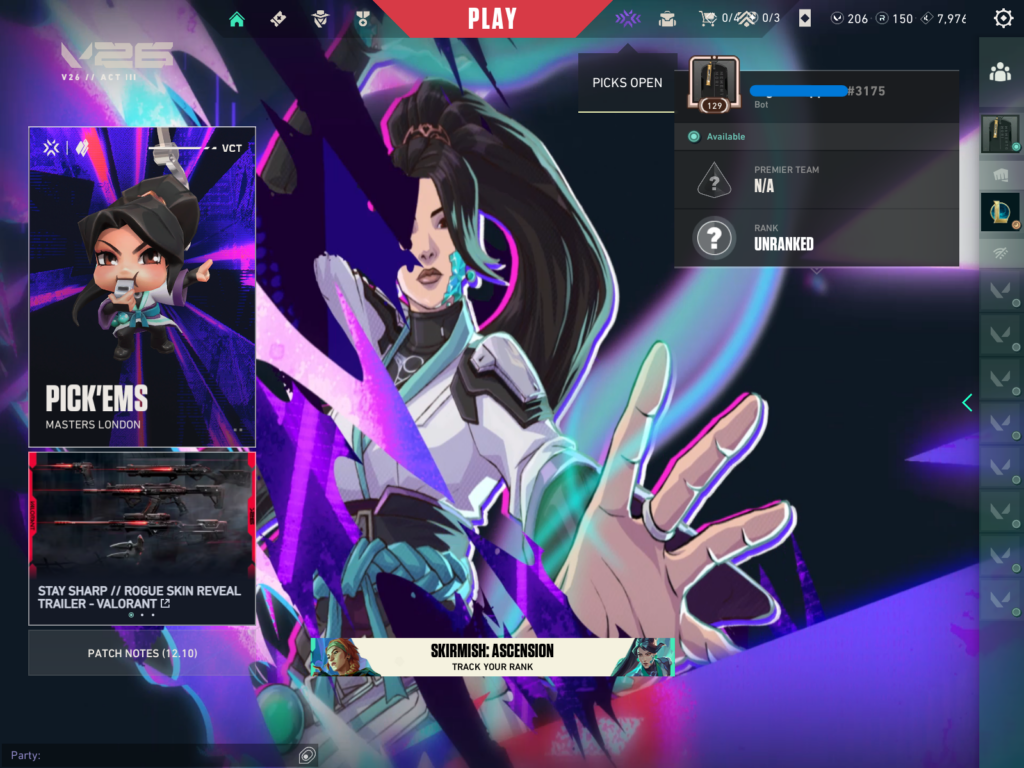
ゲーム画面右上の自分のアイコンにマウスカーソルを合わせると、自分のRiot IDとタグラインを確認できます。「#」より前の文字列がRiot ID、「#」以降の英数字がタグラインです。フレンドにも同様の手順で自分のRiot IDとタグラインを確認・共有してもらいましょう。
フレンドのRiot IDとタグラインを入力して申請する
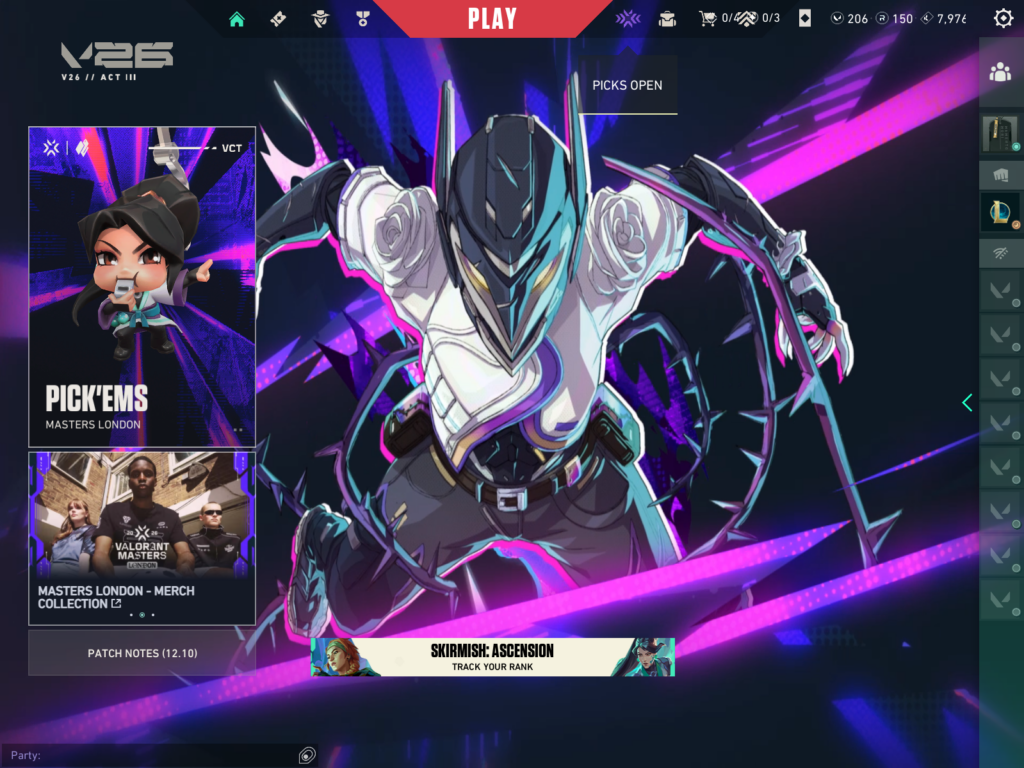
フレンドのRiot IDとタグラインを確認できたら、画面右上のフレンドアイコン(人型のマーク)をクリックします。
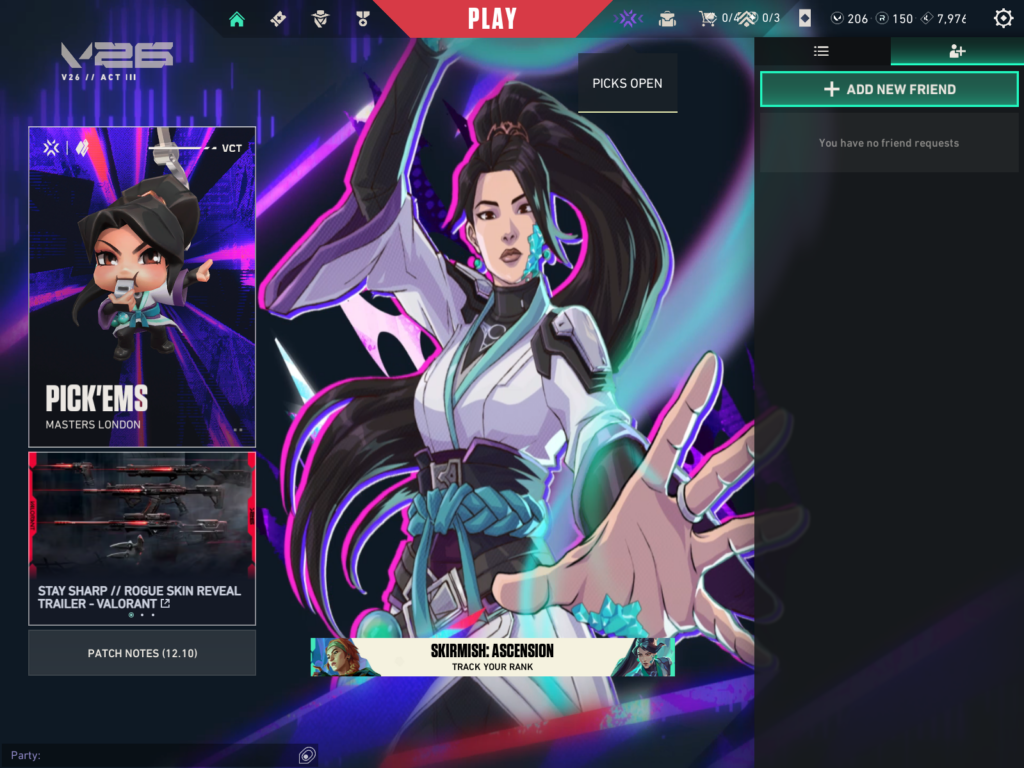
フレンド追加タブ(人型マークとプラスのマーク)を選択して、「ADD NEW FRIEND(友達を追加)」をクリックします。
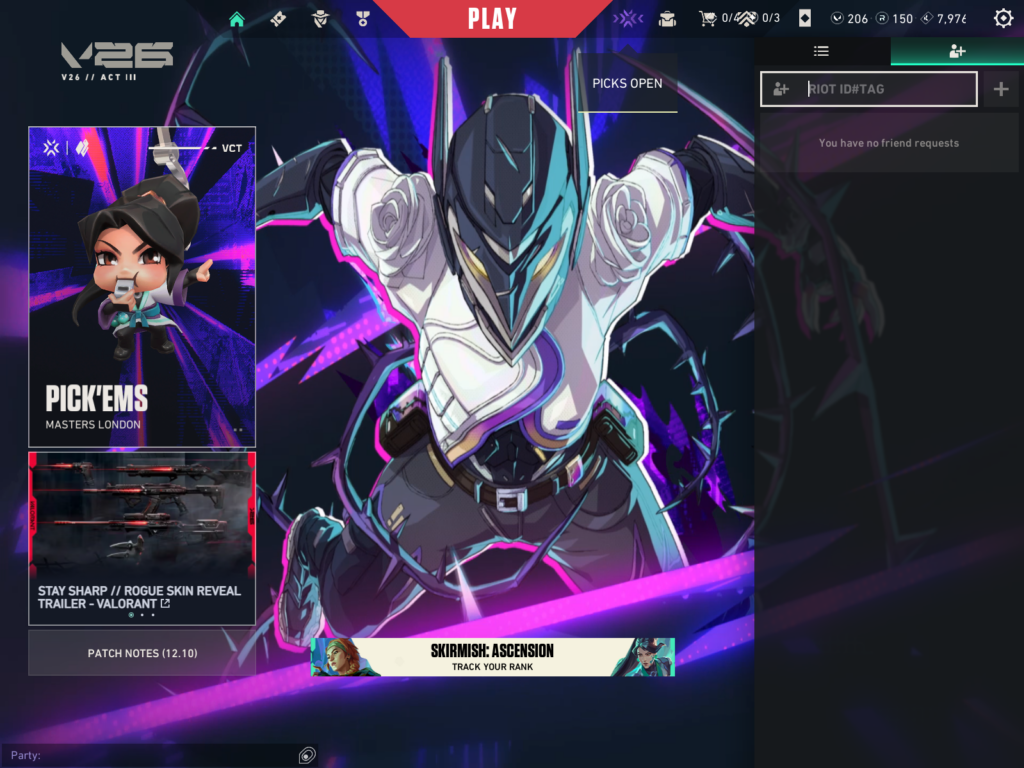
入力欄が表示されるので、フレンドのRiot IDとタグライン(#以降の英数字)をそれぞれ入力し、「+」ボタンを押してください。正しく入力できていればフレンドに通知が届き、相手が承認すればフレンド追加完了です。
フレンド申請が「送れない・届かない」ときの対処法
「無効なゲーム名およびタグラインです」と表示される
Riot IDまたはタグラインの入力ミスが最も多い原因です。以下を確認してください。
- 全角・半角の違い(タグラインは半角英数字で入力)
- 「#」記号の入力不要(タグラインの欄には#以降の数字だけ入力)
- 大文字・小文字の違い
フレンドに再度Riot IDとタグラインをスクリーンショットや文字列で共有してもらうのが確実です。
申請を送ったのに相手に届かない
相手側の設定で「フレンドリクエストを自動で辞退する」がオンになっている可能性があります。相手に以下の設定を確認してもらいましょう。
ゲーム設定 → ソーシャル → 「フレンドリクエストを自動で辞退する」をオフ
スコアボードからフレンド追加ボタンが表示されない
相手プレイヤーが名前を非公開設定にしている場合、キャリアからのフレンド追加ボタンが表示されません。その場合はRiot IDとタグラインを直接教えてもらい、手動で申請してください。
フレンドと一緒にプレイするとVALORANTの楽しさがぐっと広がります。申請がうまくいかないときは本記事の対処法を参考にしてみてください。