VALORANTのダウンロード・始め方|PC版完全ガイド

所要時間は環境にもよりますが、アカウント作成からゲーム起動まで30〜60分程度が目安です。
ゲームのダウンロード後にVALORANTがうまく起動しなかった場合は下の記事も参考にしてみてください。
VALORANTが起動しない時の対処法|VAN9001/VAN9003の解消
そもそも『VALORANT(ヴァロラント)』とは?

VALORANTってどんなゲーム?
Riot Gamesが開発・運営する基本無料の5対5タクティカルFPS。正確なエイムとキャラクタースキルを組み合わせた戦術性が特徴で、PC・PS5・Xbox Series X|Sでプレイできます。
Steam・Epic Gamesなどの他プラットフォームでの配信はなく、Riot Games公式サイトからのみダウンロード可能です。
VALORANTの動作環境(推奨スペック)
| PCの最小構成 | 最低スペック(30FPS) | 推奨スペック(60FPS) | ハイエンドスペック(144FPS) |
|---|---|---|---|
| CPU | Intel Core 2 Duo E8400 / Athlon 200GE | Intel i3-4150 / Ryzen 3 1200 | Intel i5-9400F 2.90GHz / Ryzen 5 2600X |
| GPU | Intel HD 4000 / Radeon R5 200 | Geforce GT 730 / Radeon R7 240 | GTX 1050ti / Radeon R7 370 |
| RAM | 4GB | — | — |
| VRAM | 1GB | — | — |
| OS | Windows 10(Version 2004/Build 19041以上)/ 11 64-bit | — | — |
※上記は公式の表記に基づいた数値です。現在は最低スペックでも8GB以上のメモリが推奨されます。
数年前の一般的なPCであれば60FPS以上での動作が期待できます。
手順1:Riotアカウントを作成する
STEP1:公式サイトにアクセスして「今すぐプレイ」をクリック
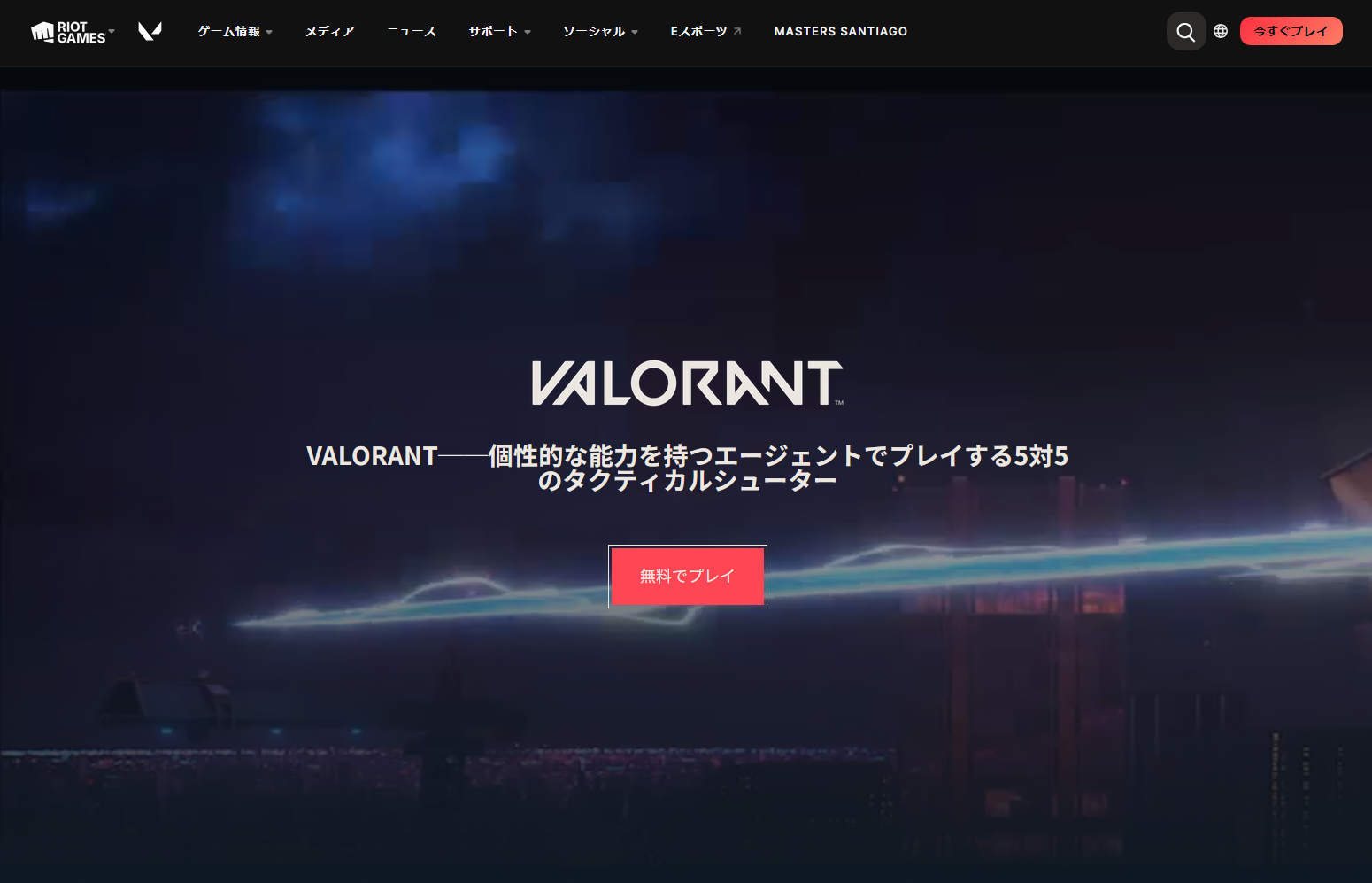
『VALORANT(ヴァロラント)』をダウンロードするため公式サイトにアクセス。画面中央の『無料でプレイ』をクリックしてください。
公式サイトにも記載してある通り、『VALORANT(ヴァロラント)』は基本無料のタクティカルシューターなので、ダウンロードするのにお金はかかりません。
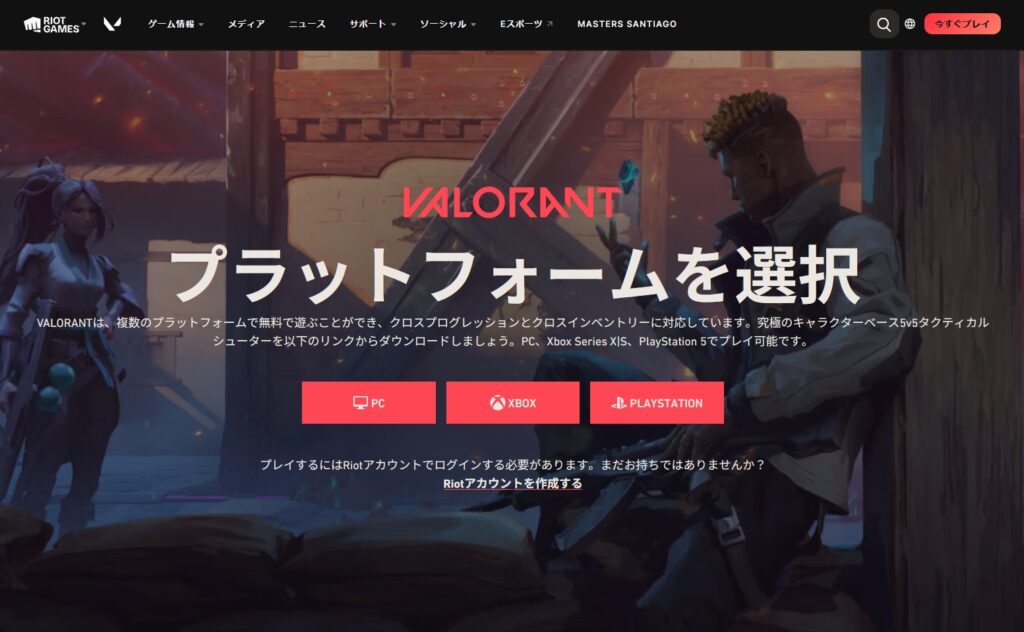
続けて、遊びたいプラットフォームを選択します。今回はPC版のダウンロード方法なので『PC』を選択します。
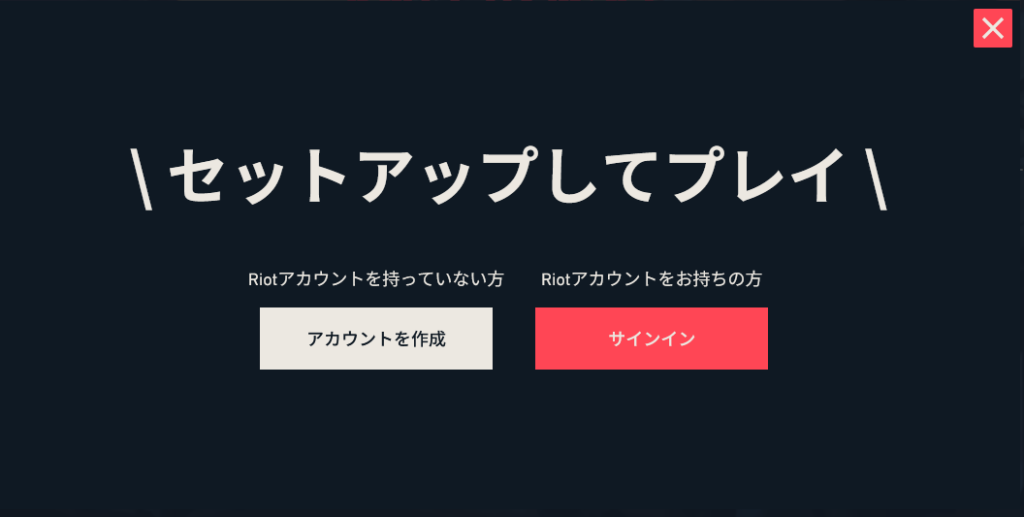
『今すぐプレイ』をクリックすると、Riotアカウントの作成とサインインが表示されます。『VALORANT(ヴァロラント)』を含むRiot Games作品を始めて遊ぶプレイヤーは、ここでRiotアカウントを作成してください。
LOLなど、すでにRiotアカウントを所持している場合は、ここでRiotアカウントを作成する必要はありません。既にお持ちのRiotアカウントでサインインすればOKです。
STEP2:Riotアカウントを作成する(メアド・生年月日・ユーザー名・PW)
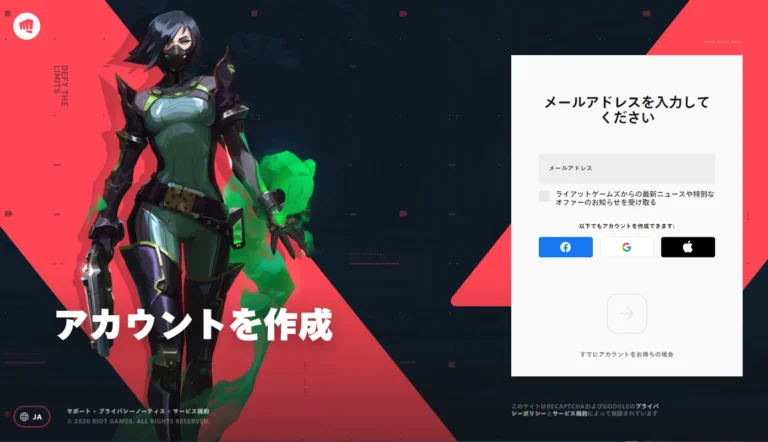
メールアドレスを入力
『メールアドレスを入力』と記載されている箇所に、Riotアカウント作成で使用する予定のメールアドレスを記入していきます。
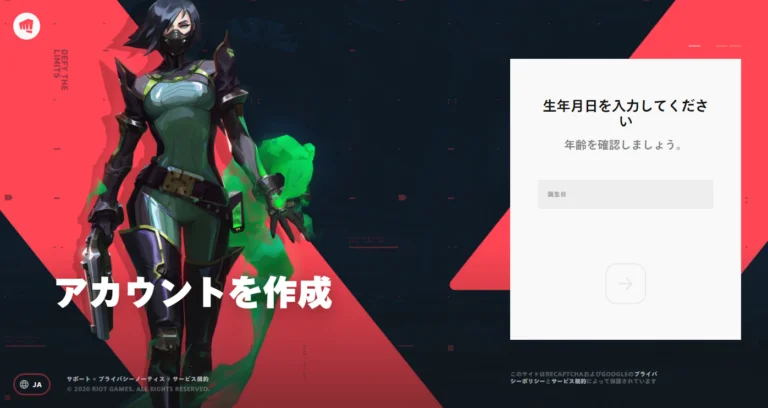
生年月日を入力
メールアドレスを入力し終わると、今度は生年月日の記入を求められます。先程と同じ箇所に生年月日を記入して次の項目に進んでください。
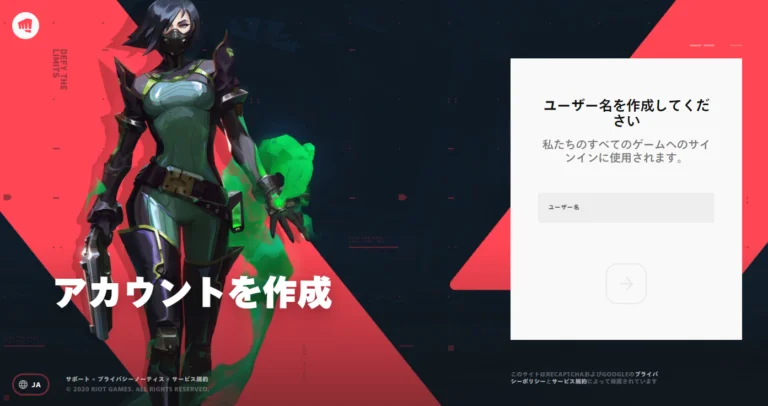
ユーザー名を作成
Riotアカウントで使用するユーザー名を作成します。ここで作成するユーザー名は、ゲーム内で表示される「ゲームネーム(タグライン)」とは別のものです。ゲームネームはアカウント作成後に別途設定できます。
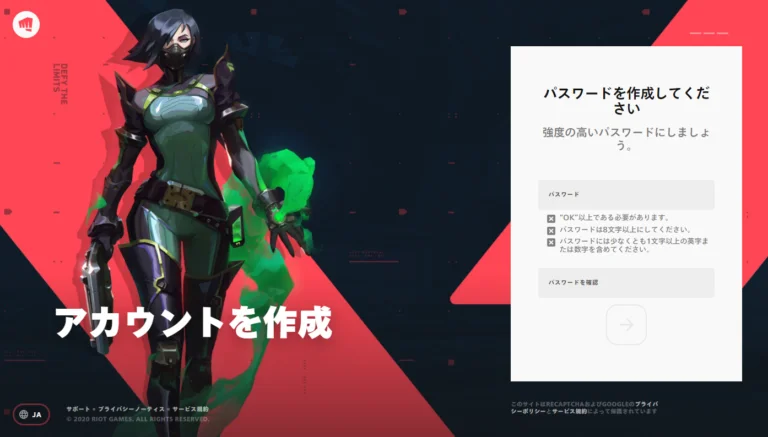
パスワードを作成
最後にRiotアカウントで使用するパスワードを作成していきます。パスワード作成は画面に表示されているポリシーに沿っている必要があるのでその点だけ注意してください。
入力が終わると確認のため再度パスワードの入力が求められます。指示に従って記入が完了するとRiotアカウントが作成されます。
手順2:Riot ClientからVALORANTをインストールする
STEP3:クライアントをダウンロードしてインストール

サインイン完了後はダウンロード画面に移動します。画面左下に表示されている『ダウンロード』を選択してください。選択後まもなくインストーラがPCにダウンロードされます。
STEP4:Riot Clientをインストールする
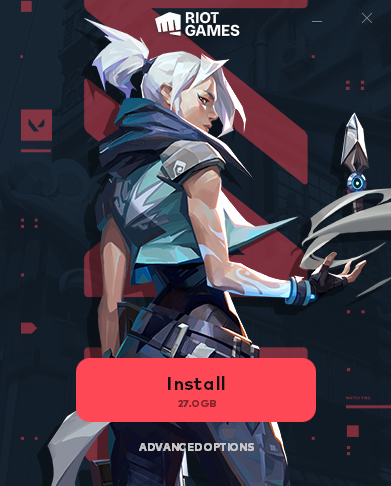
ダウンロードしたインストーラーを起動すると、まず「Riot Client」がインストールされます。
Riot ClientはVALORANTをはじめとするRiot Gamesのタイトルを管理するランチャーです。画面の指示に従ってインストールを進めてください。
STEP5:Riot ClientにサインインしてVALORANTを起動する
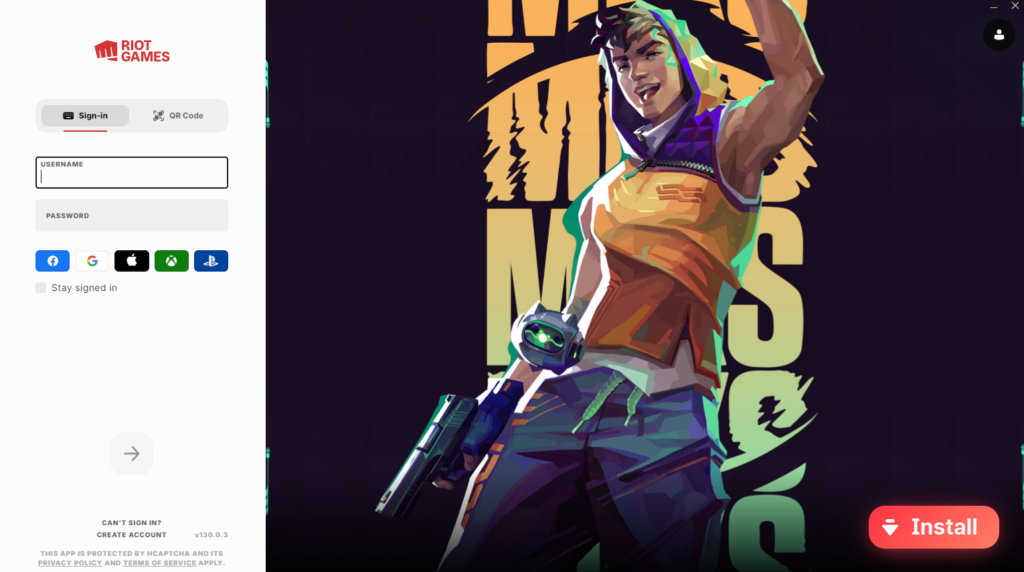
インストールが完了すると『VALORANT(ヴァロラント)』にログインするための専用ランチャーが表示されます。手順1で作成した「ユーザー名」と「パスワード」の入力を求められるので画面左に記入してください。最後に「→(決定)」を選択してください。
「サインイン状態を維持」にチェックを入れておくと、次回以降の起動時にIDとパスワードの入力を省略できます。
STEP6:Riot ClientからVALORANTをダウンロード
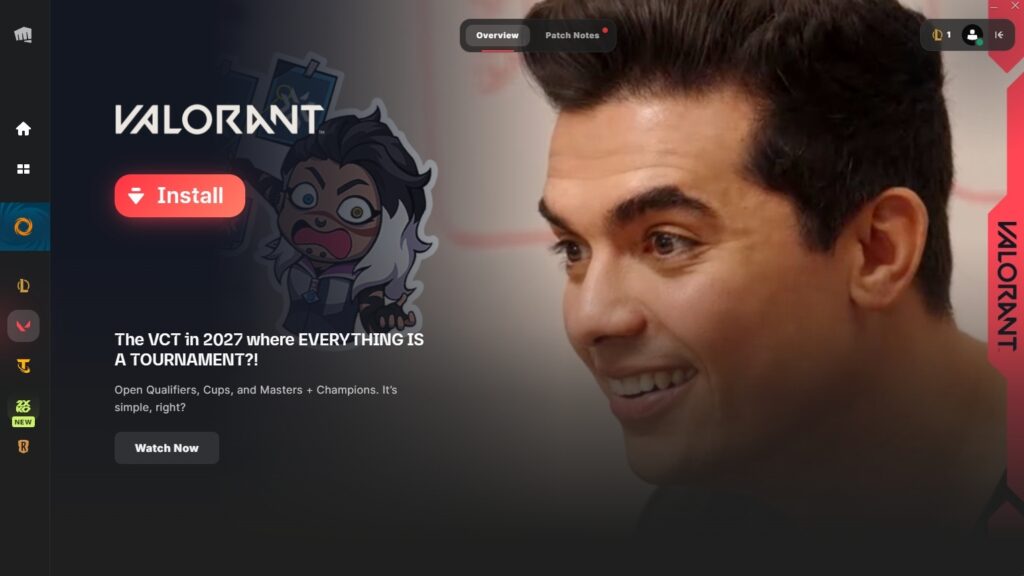
Riot Clientにログイン後、画面中央左のインストールを選択します。以上でゲームのダウンロード手順は完了です。
なお、「アンチチートシステム-Vanguard」に関する手順は初回のみとなっています。次回以降は必要ありません。他のPCゲームと同様にソフトを起動するだけで遊べます。
初回起動後はチュートリアルが始まります。おおよそ10分ほどでクリアでき、基本的な操作方法を学べます。チュートリアルをクリアするとフリープレイなど様々なモードに参加できるようになります(ランクマッチは除く)。
VALORANTがダウンロードできない・起動しない場合の対処法
VPNを使用している場合
VPNなど日本以外の地域から接続している状態だとインストールに失敗することがあります。
VPNをオフにした上で再度お試しください。
アンチウイルスソフトが干渉している場合
Windows Defender以外のアンチウイルスソフトを使用している場合、インストールやアップデートがブロックされることがあります。
一時的に無効化してからインストールを試してみてください。
Vanguardが原因で起動できない場合
インストール後にVALORANTが起動しない場合、Vanguardが正常に起動していない可能性があります。
PCを再起動してから再度ログインしてください。
より詳しいエラー別の対処法は以下の記事で解説しています。
VALORANTが起動しない時の対処法|VAN9001/VAN9003の解消
まとめ
- VALORANTはRiot Games公式サイトからのみダウンロード可能(無料)
- まずRiotアカウントを作成し、その後Riot Clientをインストール
- インストール後はVanguardの関係で初回のみ再起動が必要
- 次回以降はRiot Clientを起動するだけでプレイできる
VALORANTを始めたら、まずマウス感度・クロスヘア・グラフィック設定を見直しましょう。初期設定のままだと勝率に影響することもあります。