
『Deadlock』おすすめ設定|FPSを上げるグラフィック設定と重いときの対処法

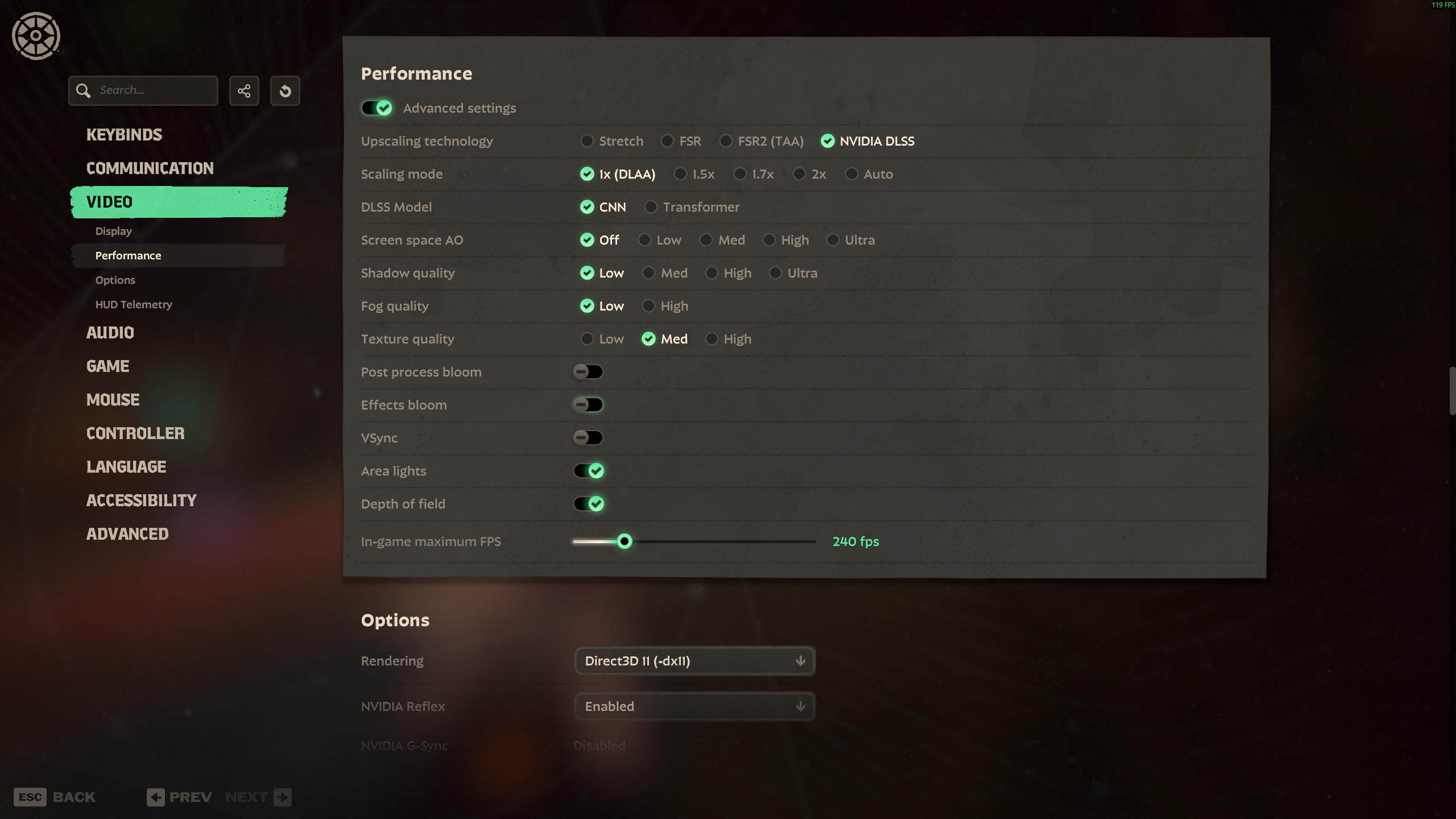
Deadlockが重い、FPSが安定しない——そんなときにまず見直したいのがグラフィック設定です。DeadlockはValveが開発中のタイトルで、公式の推奨スペックは出ていません。だからこそ、闇雲に全部下げるのではなく「効くところだけ下げる」のが正解です。
この記事では、複数の設定ガイドで一致している競技向けプリセットを、コピペできる表にまとめました。結論だけ知りたい人は最初の表だけ見れば大丈夫です。あとで「なぜその設定なのか」「パッチ直後に急に重くなったときはどうするか」も解説します。まだゲームを始めていない人は、先に招待の受け取り方とシーズン2から始める初心者ガイドをどうぞ。
結論:おすすめ設定表
まずはこの表のとおりに設定してみてください。左がミドル〜ハイエンドPC向け、右が低スペックPC向けです。どちらも「見た目を大きく損なわずにFPSを稼ぐ」ことを優先しています。
| 設定項目 | ミドル〜ハイエンド向け | 低スペック向け |
|---|---|---|
| Display Mode(表示モード) | Fullscreen(フルスクリーン) | Fullscreen(フルスクリーン) |
| Resolution(解像度) | ネイティブ解像度(モニターの最大) | ネイティブ解像度(モニターの最大) |
| VSync(垂直同期) | Off | Off |
| FPS上限 | モニターのリフレッシュレートと同じ値 | モニターのリフレッシュレートと同じ値 |
| Upscaling(アップスケーリング) | FSR2 (TAA) Quality | FSR2 (TAA) Balanced |
| Texture Quality(テクスチャ) | Medium(VRAM 6GB以上ならHighでも可) | Low〜Medium |
| Shadow Quality(影) | Low〜Medium | Low |
| Screen Space AO | Off | Off |
| Distance Field AO | Off | Off |
| Distance Field Shadows | Off | Off |
| Motion Blur(モーションブラー) | Off | Off |
| Bloom(ブルーム) | Off | Off |
| Rendering API | Direct3D 11 | Direct3D 11 |
設定を変えたら、1試合まるごと遊んで様子を見てください。設定画面の数値だけで判断せず、集団戦の場面でカクつかないかどうかが大事です。
目標FPSの決め方:安定重視が正解
Deadlockの設定で目指すのは「最高FPS」ではなく「集団戦でも安定したFPS」です。200FPSと90FPSを行ったり来たりするより、120FPSで安定しているほうが快適で、エイムも安定します。
- 60Hzモニター:FPS上限を60に。60FPSで安定させることを目標にします
- 144Hzモニター:FPS上限を144に。120〜144FPSあたりで安定すれば十分です
- 165Hz/240Hzモニター:上限をリフレッシュレートに合わせ、無理に上限いっぱいを狙わず「下がっても120FPSを切らない」ことを目安にします
FPS上限をモニターのリフレッシュレートに合わせるのは、無駄な描画を減らして発熱とカクつきを抑えるためです。上限を「無制限」にすると、負荷の高い場面でFPSが大きく暴れて体感が悪くなります。
設定項目ごとの解説:何を下げると何が変わるか
影(Shadow Quality):一番効く設定
影は、Deadlockの設定の中でFPSへの影響が一番大きい項目です。Low〜Mediumに下げるだけで、多くの環境で目に見えてFPSが上がります。見た目への影響はありますが、対戦中に影の細かさを気にする場面はほとんどありません。まずはここから下げてください。
AO系と距離フィールドシャドウ:オフでOK
Screen Space AO、Distance Field AO、Distance Field Shadowsは、画面の陰影を細かく描く設定です。見た目は少し良くなりますが、FPSへの負担が大きく、対戦の見やすさにはほぼ貢献しません。競技向けの設定では、すべてオフにするのが共通の結論です。
モーションブラーとブルーム:オフ推奨
モーションブラーは動きをぼかす演出で、敵の動きが見えにくくなるためオフが推奨です。ブルームも光のにじみを強くするだけで、見やすさにはつながりません。どちらもオフにして問題ありません。
テクスチャ:VRAMに余裕があれば下げなくていい
テクスチャは、VRAMに余裕がある限りFPSへの影響が小さい設定です。VRAMが6GB以上あるならHighでも大丈夫だという指摘もあります。VRAMが少ない環境ではMediumかLowにしてください。テクスチャを下げるより、影とAOを下げるほうが効果は大きいです。
レンダリングAPI:Direct3D 11が安定の基準
レンダリングAPIは、まずDirect3D 11で試してください。安定の基準とされている選択肢です。Vulkanは環境によっては良い場合もあるので、Direct3D 11で不満があるときは両方試して、自分のPCで安定するほうを選ぶのがおすすめです。なお、Vulkanを選ぶとアップスケーリングがFSR2ではなくFSR3になります。
アップスケーリングの選び方:FSR2とDLSS
アップスケーリングは、内部の解像度を下げて描画し、AI的に引き伸ばして表示することでFPSを稼ぐ仕組みです。DeadlockではFSR2 (TAA) とDLSSが選べます。
- 誰でも使える既定値:FSR2 (TAA) Quality
どのGPUでも使える、万人向けの選択肢です。まずはここから始めてください。FPSが足りないときはBalancedに一段下げます。 - RTX 20シリーズ以上なら:DLSS Qualityも選択肢
DLSSは、Valveの公式パッチノート(2025年2月25日「Map Rework Update」)で「FSR2の代替として追加された」と明記されている機能で、NVIDIAのRTX 20シリーズ以上のGPUでのみメニューに表示されます。RTXを持っているなら、DLSS Qualityも試す価値があります。
ただし、DLSSが常にFSR2より良いとは限りません。古めのRTXカードではDLSSがかえって重いという報告もあり、意見が割れています。もしDLSSで重さを感じたら、FSR2 (TAA) Qualityに戻すか、NVIDIAアプリのDLSSオーバーライドでPreset FやPreset Kに変える方法が知られています。迷ったらFSR2 (TAA) Qualityを選んでおけば間違いありません。
パッチ直後に重くなったときの対処法
アップデートの直後に急にカクつくようになった場合、設定が悪いとは限りません。パッチでシェーダーが作り直されるためで、1試合ほど遊ぶと落ち着くのが普通です。まずは1試合様子を見てください。
それでも重い場合は、次の順番で確認します。
- グラフィックドライバーを更新する
GPUメーカーの最新ドライバーを入れてください。パッチ直後はドライバー側の最適化が効くことがあります。 - SSDにインストールされているか確認する
HDDに入れていると、読み込みやシェーダー処理でつまずきやすくなります。可能ならSSDに移してください。 - シェーダーキャッシュを大きくする
GPUの設定でシェーダーキャッシュのサイズを拡大すると、パッチ直後のカクつきが減ることがあります。 - 設定を見直す
パッチで設定が初期化されたり、新しい項目が追加されたりすることがあります。上の表と見比べて、影やAOが元に戻っていないか確認してください。
それでも改善しない場合や、起動すらできない・エラーが出る場合は、クラッシュやエラー全般の対処法を別記事でまとめる予定です。
それでも重いとき:ボトルネックを確認する
設定を下げても改善しないときは、CPUとGPUのどちらが足を引っ張っているかを確認してから調整するのが近道です。Deadlockにはゲーム内のTelemetry HUD(設定 → Game → Telemetry)があり、CPUとGPUのどちらがボトルネックかを見分けられます。
- GPUがボトルネック:この記事の表のとおり、影・解像度・アップスケーリングを見直してください
- CPUがボトルネック:グラフィック設定を下げてもあまり変わらないので、バックグラウンドのアプリを閉じる、FPS上限を下げる、といった方向で対処します
設定で改善しない場合は、PCの買い替えも選択肢
Telemetry HUDでGPUがボトルネックになっていて、この記事の設定を下げ切っても改善しない場合は、PC側の性能が足りていません。Deadlockには公式の推奨スペックがないため断定はできませんが、買い替え・買い足しの目安はこのあたりです。
- GPU:RTX 4060クラス以上(この記事の設定表で、FHDで安定120FPSを狙える水準です)
- メモリ:16GB
- ストレージ:SSD 512GB以上(他のゲームも入れるなら1TB)
このクラスならDeadlock以外の対戦ゲームもそのまま遊べます。価格帯の目安は10万円台からです。在庫や価格は時期で変わるので、条件に合うモデルをAmazonでまとめて比較するのが早いです。
Deadlockを快適に遊べるゲーミングPCを探す
目安:RTX 4060搭載クラス / メモリ16GB / SSD搭載 / 10万円台〜
※Amazonの検索結果ページへ移動します。在庫・価格は表示時点で確認してください。
なお、ネット上にはサードパーティ製のconfigファイル(gameinfo.giを置き換えるものなど)も出回っていますが、Valveがconvarの制限を検討しているという議論もあり、初心者にはおすすめしません。この記事の範囲では扱いません。
よくある質問
全部Lowにすれば一番軽くなりますか?
一番軽くはなりますが、おすすめしません。見た目が悪くなるわりに、影とAOを下げた時点でほとんどの効果は取れているからです。テクスチャまでLowにする必要は、VRAMが少ない環境を除いてほぼありません。
公式の推奨スペックはどこにありますか?
ValveはDeadlockの公式の最小/推奨スペックを出していません。Steamの動作環境には「64-bit processor and operating systemが必要」としか書かれていません。ネット上で見かける推奨スペック表は、すべて非公式の目安です。この記事の表も「複数のガイドで一致している競技向けの設定」であって、公式の推奨ではありません。
DLSSとFSR2はどちらがいいですか?
万人向けの既定値はFSR2 (TAA) Qualityです。RTX 20シリーズ以上を持っているならDLSS Qualityも選択肢になりますが、古めのRTXではDLSSが重いという報告もあります。両方試して、自分の環境で安定するほうを選んでください。
設定を変えたのにFPSが変わりません
CPUがボトルネックになっている可能性があります。Telemetry HUDで確認して、CPU側の問題ならグラフィック設定以外(バックグラウンドアプリ、FPS上限)を見直してください。パッチ直後なら、シェーダーの再構築が終わるまで1試合ほど様子を見るのも忘れずに。