フォートナイト感度おすすめ【PC・スイッチ対応】変え方・振り向き計算

フォートナイトの感度設定はなぜ重要?
『フォートナイト』で勝率を上げたいなら、感度設定は最初に見直すべき項目のひとつです。
エイムが定まらない、建築がうまく操作できない、という悩みの多くは「感度が自分に合っていないこと」が原因です。逆に言えば、感度を最適化するだけでプレイが見違えるほど安定することもあります。
とはいえ、
と悩んでいる人も多いのではないでしょうか。
この記事ではPC・ニンテンドースイッチ両対応で、初心者の方でもすぐに実践できるようおすすめの感度数値・変え方の手順・振り向きを使った調整方法まで解説します。
【PC版】おすすめ感度設定とおすすめの変え方
次にPC(マウス)版のおすすめ設定です。マウスのDPIが800の場合を想定した目安になります。
| 項目 | おすすめ値 | 備考 |
|---|---|---|
| X軸感度 | 0.10〜0.15 | 左右の視点移動 |
| Y軸感度 | 0.10〜0.15 | 上下の視点移動 |
| ターゲット感度 | 0.65〜0.75 | エイム中の感度 |
| スコープ感度 | 0.65〜0.75 | スナイパー使用時 |
最初は感度を低めに設定してコントロールの感覚をつかむのがおすすめです。慣れてきたら少しずつ上げていきましょう。
DPIが異なる場合(400や1600など)は、後述する「振り向き」を使って調整するのがおすすめです。
PC版の感度の変え方(設定手順)
PC版で感度の変え方がわからない場合は、以下の手順で設定できます。
- ゲームを起動し、右上のメニューアイコンをクリック
- 「設定」を開く
- マウス・キーボードのタブを選択
- 「感度X」「感度Y」などの項目を調整
- 変更を適用して練習モードで試し撃ち
設定を変えたらすぐ本番で試すのではなく、クリエイティブモードや練習モードで馴染むまで動かしてみるのがコツです。感度変更直後は違和感があって当然なので、最低でも2〜3時間は同じ設定で使い続けてみましょう。
振り向き(cm/360°)でPC版の感度を最適化する方法
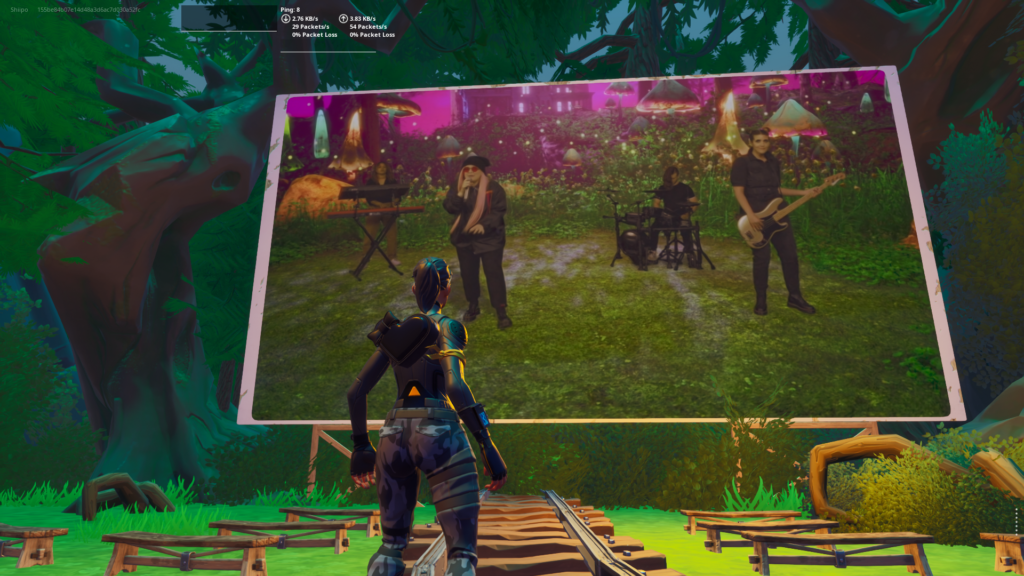
PC版で感度を語るうえで欠かせないのが「振り向き(cm/360°)」という指標です。
振り向きとは、マウスを横に動かしてキャラクターがちょうど180度振り返るまでの移動距離のことです。この数値が小さいほど「ハイセンシ(高感度)」、大きいほど「ローセンシ(低感度)」です。
ハイセンシ・ローセンシの比較
| タイプ | 振り向きの目安 | 特徴 |
|---|---|---|
| ハイセンシ | 〜20cm | 素早い視点移動が得意。エイム精度は難しめ |
| 中間(推奨) | 20〜40cm | バランス型。初心者にも扱いやすい |
| ローセンシ | 40cm〜 | エイムが安定しやすい。広いマウスパッドが必要 |
初心者には振り向き20〜35cmあたりが特におすすめです。プロプレイヤーの多くもこの範囲に集中しています。
振り向きを計算できるおすすめサイト
GSettings
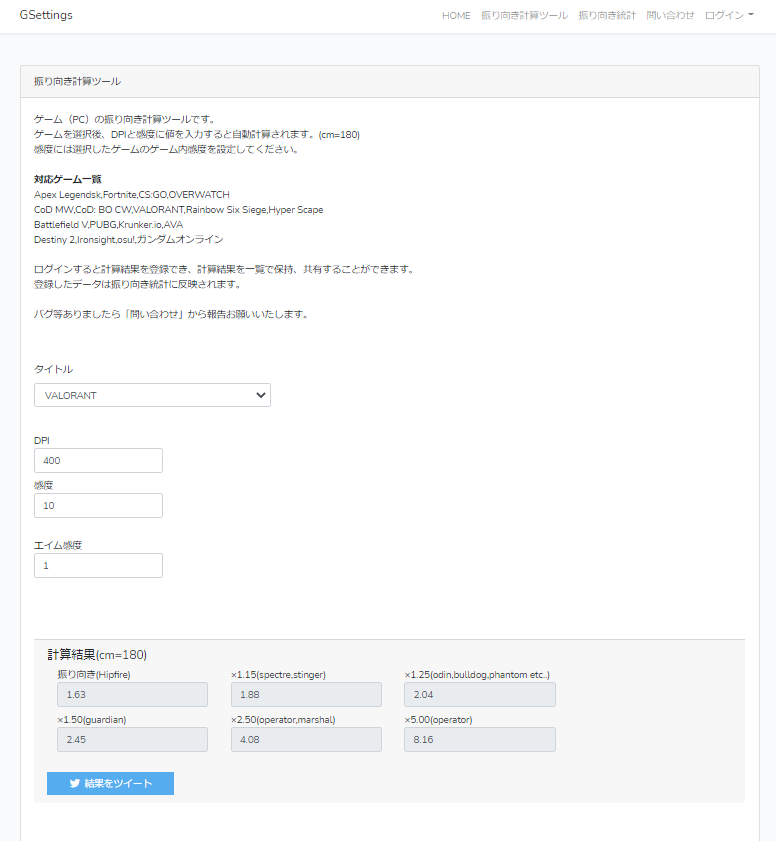
GSettings(sensi9.com)は、タイトル・DPI・感度を入力するだけで振り向きを計算できるシンプルなサイトです。フォートナイトをはじめ、Apex・VALORANT・CS2など国内主要タイトルに幅広く対応しています。
- タイトルに「Fortnite」を選択
- 使用しているマウスのDPIを入力
- ゲーム内感度・エイム感度を入力
- 自動で振り向きが表示される
Sens Zerda
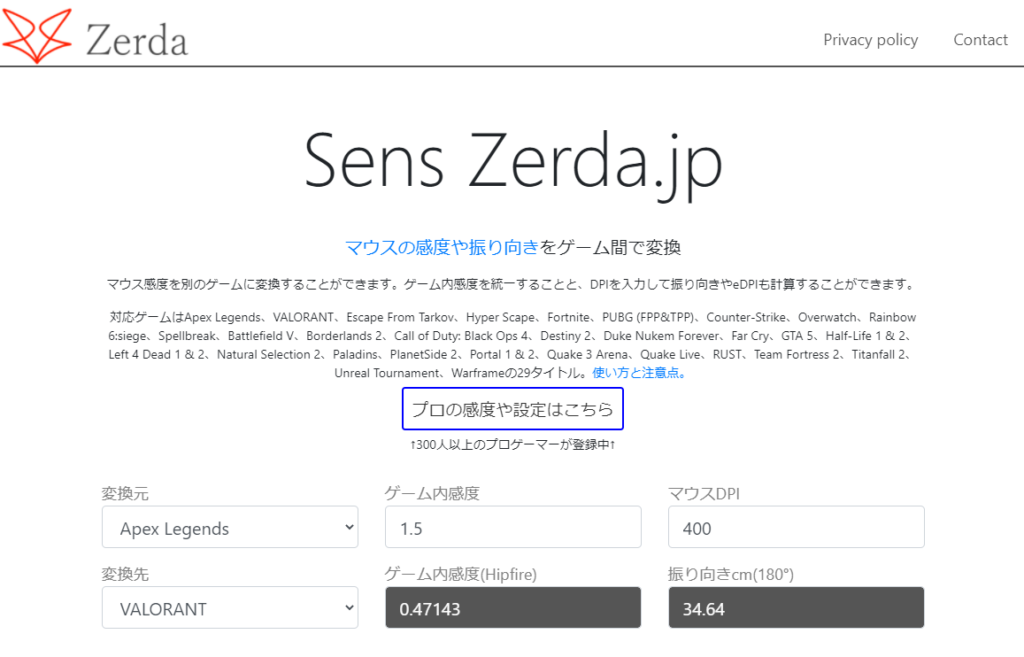
Sens Zerdaは、すでにプレイしているゲームの感度をもとに、別のゲームの感度へ変換できるサイトです。「Apexの感度をそのままフォートナイトに移したい」という場合にとても便利です。
プロの感度設定を調べるなら「prosettings.net」
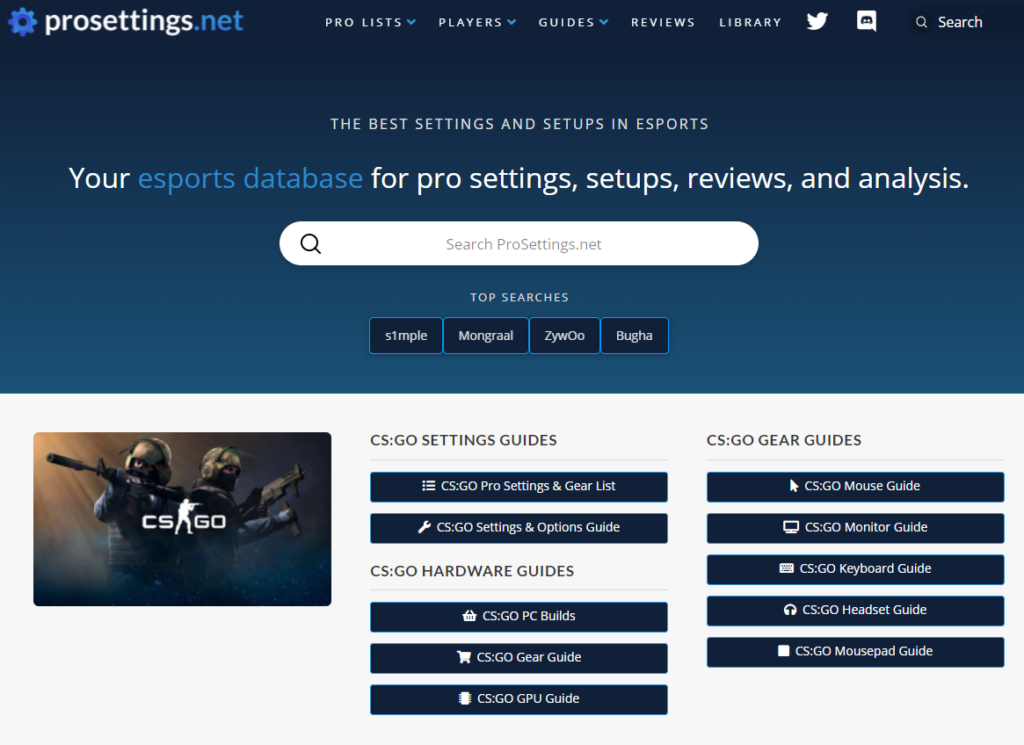
自分の振り向きの目安が決まったら、プロの設定を参考にしてさらに精度を高めましょう。
prosettings.netでは、フォートナイトをはじめ多くのタイトルのプロプレイヤーのDPI・感度・使用デバイスを一覧で確認できます。
- prosettings.netでプロのDPIとゲーム内感度を確認
- GSettingsで「振り向き」を計算
- 自分のDPIで同じ振り向きになるよう感度を調整
【ニンテンドースイッチ版】おすすめ感度設定
スイッチ版はマウスではなくコントローラーで操作するため、PC版とは感度の考え方が異なります。まずはスイッチ版のおすすめ設定から確認しましょう。
おすすめ感度の数値
スイッチ版の感度は「視点感度」と「エイム感度」の2つが基本です。Joy-ConとProコントローラーでスティックの精度が若干異なるため、それぞれ目安を分けて紹介します。
| 項目 | Joy-Con(目安) | Proコン(目安) |
|---|---|---|
| 視点感度(X軸) | 35〜45 | 30〜40 |
| 視点感度(Y軸) | 30〜40 | 25〜35 |
| エイム感度 | 30〜40 | 25〜35 |
| スコープ感度 | 25〜35 | 20〜30 |
Joy-Conはスティックのストロークが短く高感度寄りになりやすいため、Proコンより少し高めの値がフィットしやすいです。まずは上記の中央値から試してみましょう。Y軸はX軸より少し低めに設定するとエイムが安定しやすくなります。
感度タイプ(指数・リニア)
フォートナイトにはスティックの入力方式として、以下の2種類があります。
スイッチ版では初心者には「指数」がおすすめ。細かいエイムがしやすく、スティック操作に慣れていなくても扱いやすいのが特徴です。
デッドゾーン設定
デッドゾーンは、スティックをどの程度動かしたら反応するかを決める設定です。
Joy-Conはドリフト(勝手に動く現象)が起きやすいので、少し高めに設定すると視点のブレを防げます。目安として初めは10〜15%に設定し、違和感がある場合は少しずつ調整していくのがオススメです。
ジャイロ感度について
スイッチ版フォートナイトには”ジャイロ操作(体感コントロール)”が搭載されています。コントローラーを傾けることで視点を細かく動かせる機能で、使いこなせるとエイム精度が大幅に向上します。
| 項目 | 初心者おすすめ値 | 慣れてきたら |
|---|---|---|
| ジャイロ感度(通常時) | 0.5〜0.8 | 0.8〜1.2 |
| ジャイロ感度(エイム時) | 0.8〜1.2 | 1.2〜1.8 |
ジャイロ操作の基本は、コントローラーを前後左右に傾けると、その方向に視点が動くというシンプルな仕組みです。最初は「勝手に動いてしまう」と感じるかもしれませんが、慣れると微妙なエイム調整がとても自然に行えるようになります。
おすすめの始め方は、エイム時だけジャイロをオンにする設定です。設定画面の「体感コントロール」を開き、「エイム時のみ」に変更することで、通常の移動・建築中はジャイロが反応せず、エイムを覗いたときだけ有効になります。これにより誤操作を大幅に減らしつつ、ジャイロの恩恵を受けられます。
慣れるまでの目安は1〜2週間ほどです。最初の数日は違和感があっても、継続して使い続けることで自然と体が覚えていきます。焦らずじっくり取り組んでみましょう。
ジャイロは最初は「オフ」でも問題ありませんが、慣れると強力な武器になります。まずはエイム時だけオンにして感覚をつかむのがおすすめです。
設定変更の手順(スイッチ版)
- ゲームを起動し、”右上のメニューアイコン(三本線)”を開く
- 「設定」を選択
- コントローラーのアイコン(ゲームパッド設定)タブを開く
- 「視点感度X」「視点感度Y」「エイム感度」を調整
- ジャイロを使う場合は「体感コントロール」をオンにして感度を設定
- 設定後はクリエイティブモードで動かして確認
まとめ
PC版・スイッチ版どちらも、最初から完璧な感度を見つけようとせず、少しずつ調整していくことが大切です。
感度は一度決めたら終わりではなく、プレイスタイルの変化に合わせて少しずつ調整していくことになると思います。まずは今回紹介した数値を出発点に、自分だけのベスト設定を探してみてください。