【最新版】Steamフレンドコードの確認方法|PCで簡単共有ガイド


Valveが提供するPCゲーム用クライアント『Steam』について、フレンドコードの調べ方を解説していきます。
マルチプレイをはじめ、シェアライブラリへの招待など、何かと必要になってくるフレンド登録機能。フレンドコードを友達と共有して楽しいPCゲームライフを一緒に送りましょう!
Contents
Steamでフレンドコードを確認するには?
「Steam」アイコンをクリックする
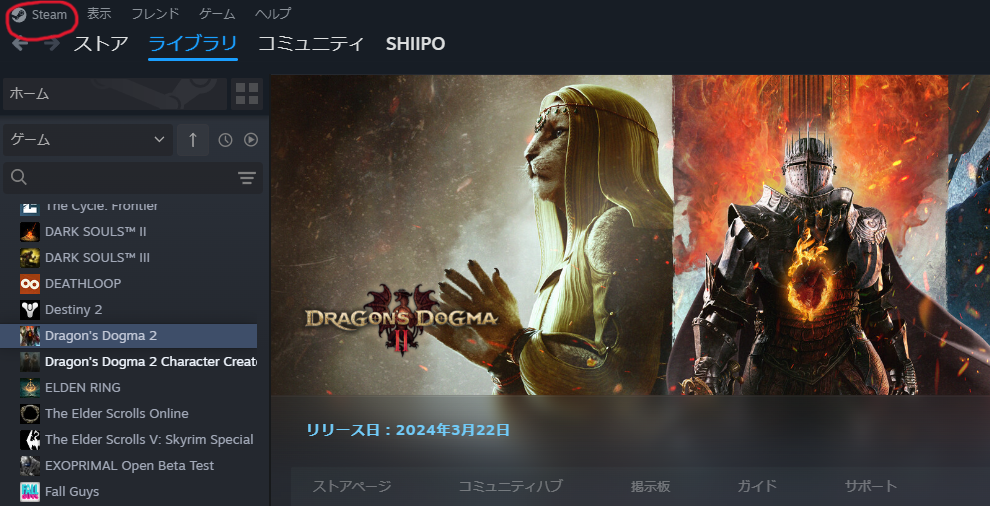
画面右上の「Steam」アイコンをクリックします。
「設定」を選択
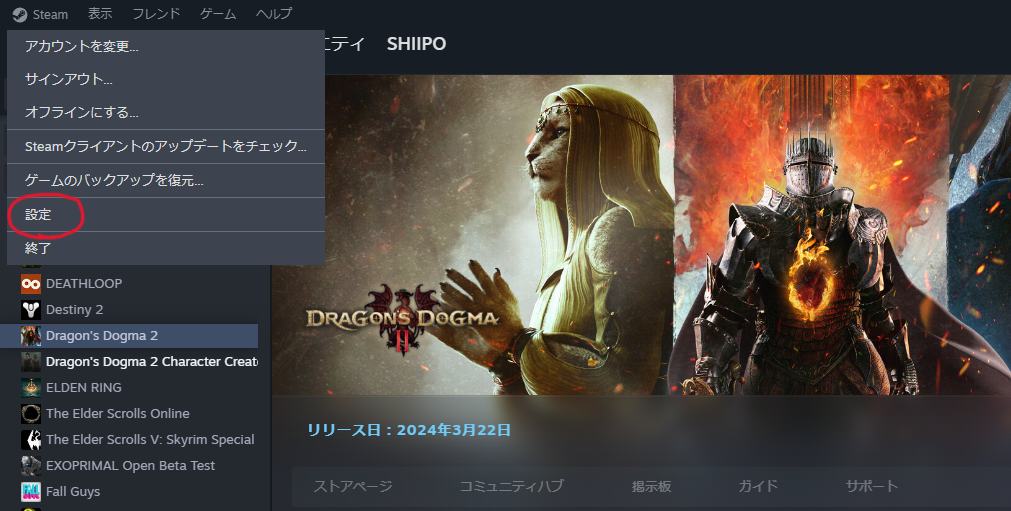
続けてプルダウンから「設定」を選んでください。
「フレンドコード」を確認する
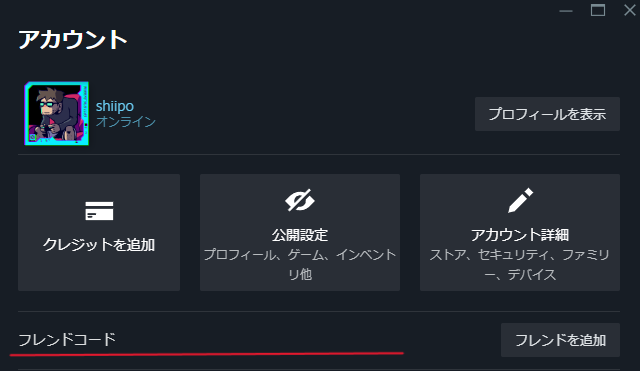
最後にアカウント項目内に書かれた「フレンドコード」の欄を確認して完了。友達にリクエストを送ってもらいたい場合や、Steamファミリーのシェア機能を使う場合は、ここに書かれた数字を相手に伝えればOKです。
余談:Steamランチャー上部のアカウント名をクリックしても確認できる
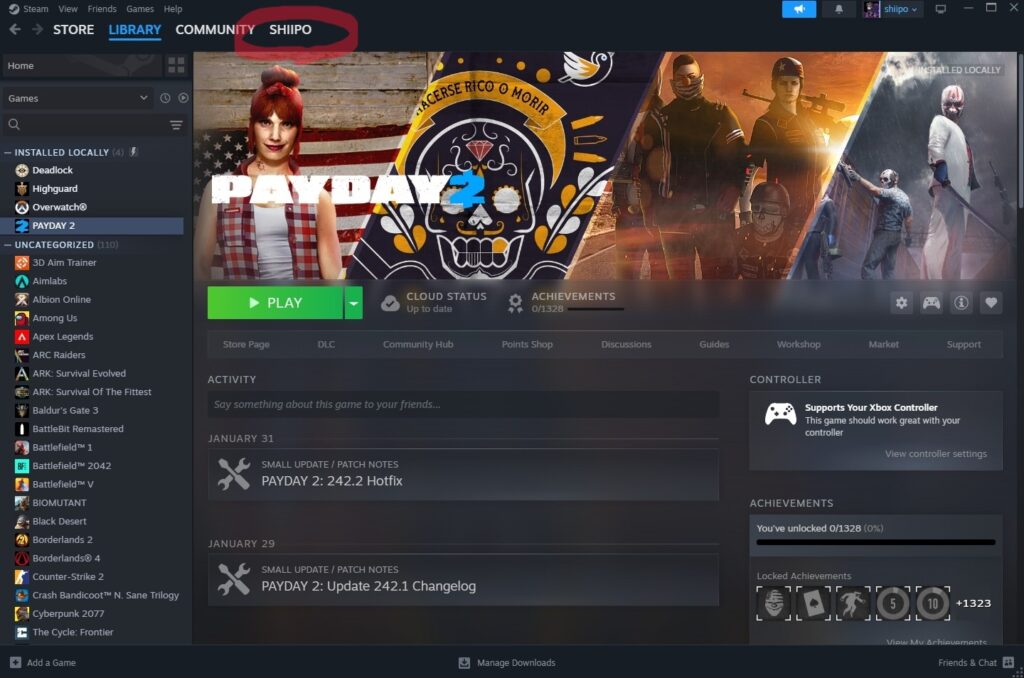
Steamランチャー上部の「アカウント」名をクリックすることでも、同様に自分のフレンドコードを調べらます。
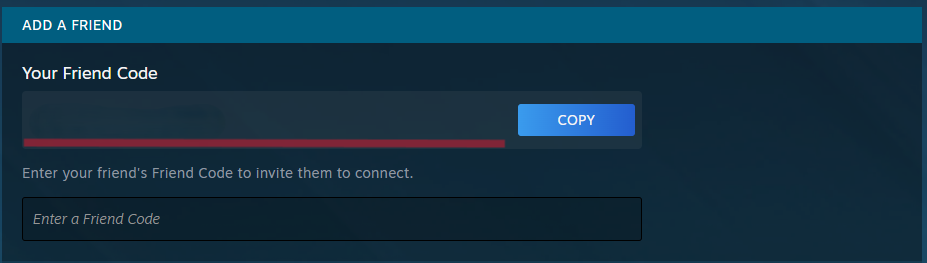
赤いラインの部分に自分のフレンドコードが表示されます。その下の枠には友達のフレンドコードを入れる項目が設置してあり、逆に友達を招待する場合もここから同様の手順でフレンドを追加可能です。