【オーバーウォッチ】音声・テキスト言語の変更方法|Battle.net・Steam対応

オーバーウォッチの音声・テキスト言語を変更する方法を解説します。
日本語CVも魅力的ですが、キリコ・ゲンジ・ハンゾー以外は英語ボイスの方が雰囲気が出るという声も多く、言語設定を変えているプレイヤーも少なくありません。
この記事ではBattle.net版・Steam版の2パターンで手順を解説します。お使いの環境に合わせて参照してください。
※2026年2月のリブランドにより、「オーバーウォッチ2」は「オーバーウォッチ」に名称変更されています。
Battle.net版:音声・テキスト言語を変更する手順
1. Battle.netランチャー左下の「歯車」マークをクリック
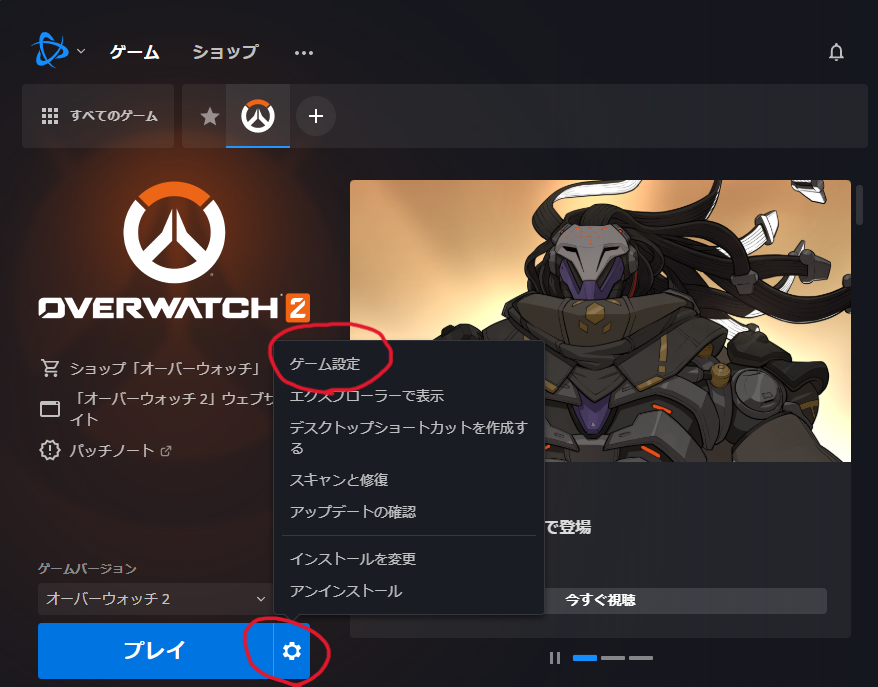
Battle.netランチャー内の左下の「歯車」マークをクリックします。プルダウン一覧が表示されるので、一覧から「ゲーム設定」を選択してください。
2. 「音声の言語」を任意の言語に変更
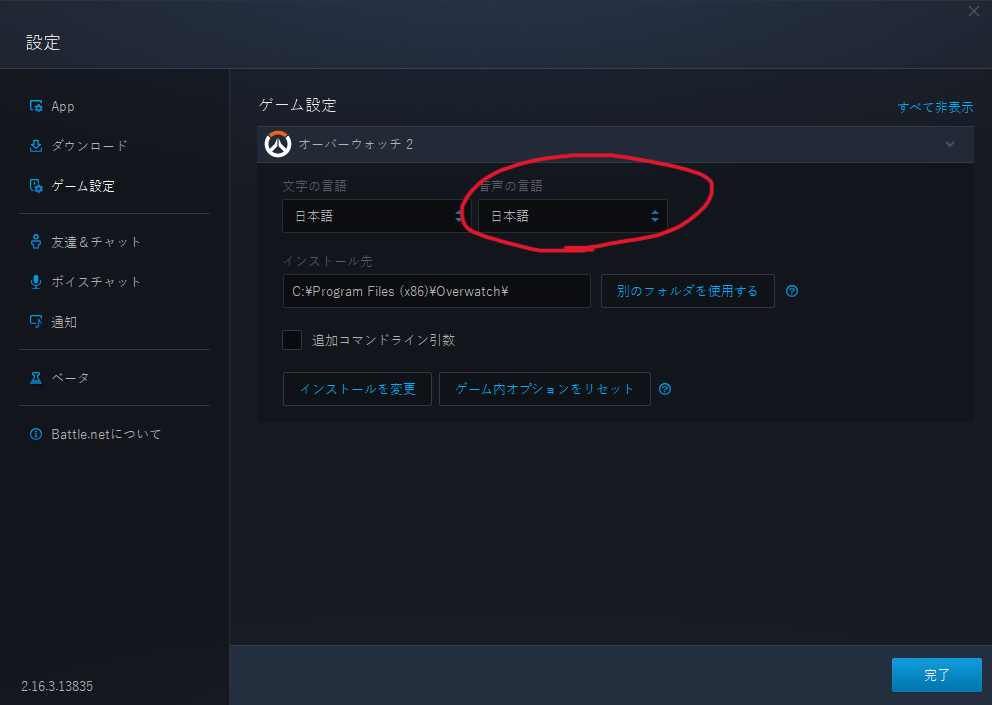
「設定」>「ゲーム設定」>「音声の言語」のプルダウンから任意の言語を選択します。テキスト言語もあわせて変更したい場合は、左隣の「文字の言語」も変更してください。

変更が済んだら画面右下の「完了」をクリックします。。
3. 言語パッチのダウンロードを待つ
音声やテキスト言語を変更すると、必要なパッチを取得するためダウンロードが自動で始まります。
ダウンロード完了まで待ちましょう。
4. ゲームを起動して変更を確認
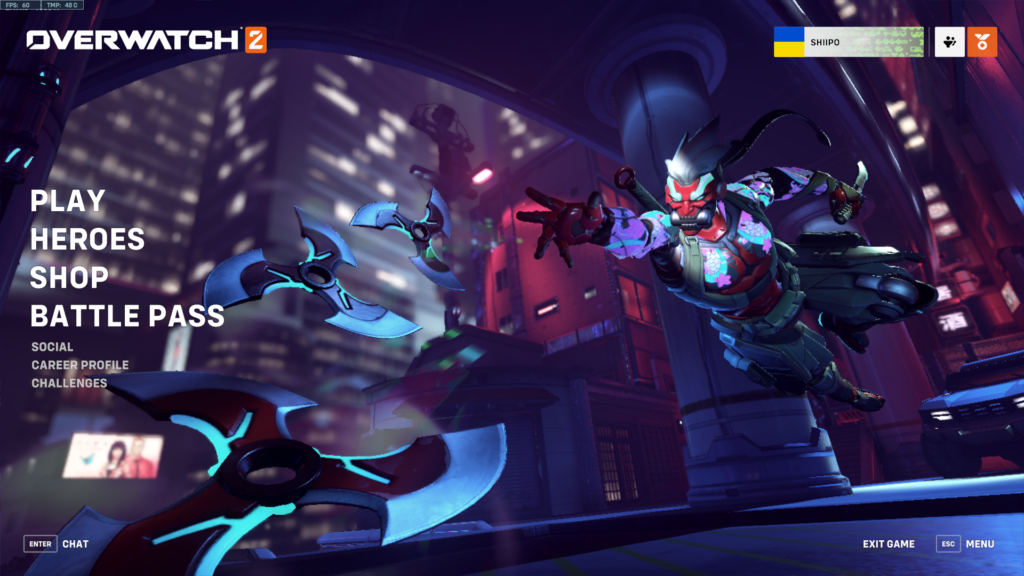
最後に言語パッチのダウンロード完了後、ゲームを起動して変更が適用されているか確認します。
以上で、音声とテキスト言語を変更する手順は完了です。
Steam版:音声・テキスト言語を変更する手順
Steamでプレイしている方は、Steamのライブラリから言語の変更が可能です。音声とテキストが連動して変わる点に注意してください。
1. Steamライブラリで「Overwatch」を右クリック →「プロパティ」を開く
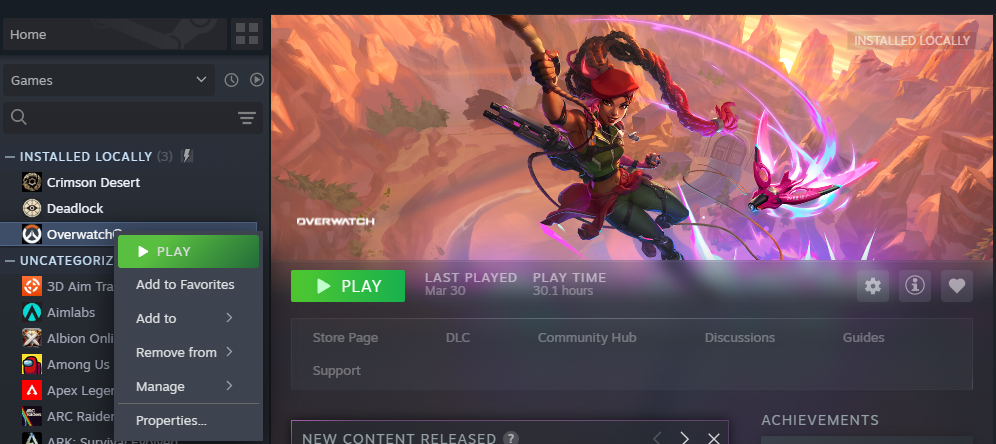
Steamライブラリの一覧から「Overwatch」を右クリックし、「プロパティ」を選択します。
2. 「言語」タブを選択
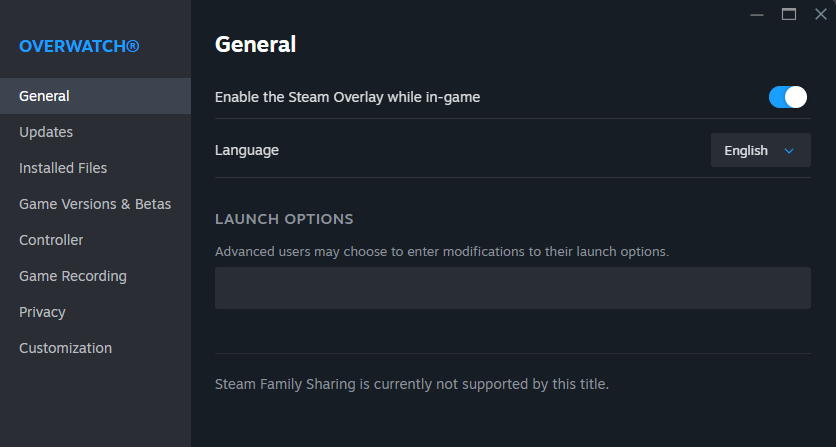
プロパティウィンドウが開いたら、上部のタブから「言語」を選択します。
3. 「ゲーム言語」のプルダウンから任意の言語を選択
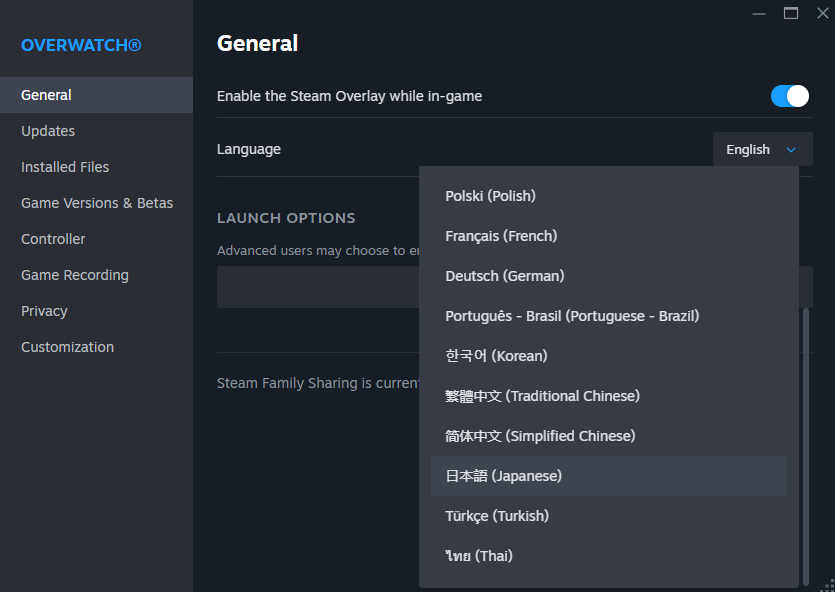
「ゲーム言語」のプルダウンから、使いたい言語を選択します。Steam版では音声とテキストが連動して変更されます。
4. パッチのダウンロードを待つ
言語を変更するとSteamが自動でパッチをダウンロードします。完了まで待ちましょう。
5. ゲームを起動して反映を確認
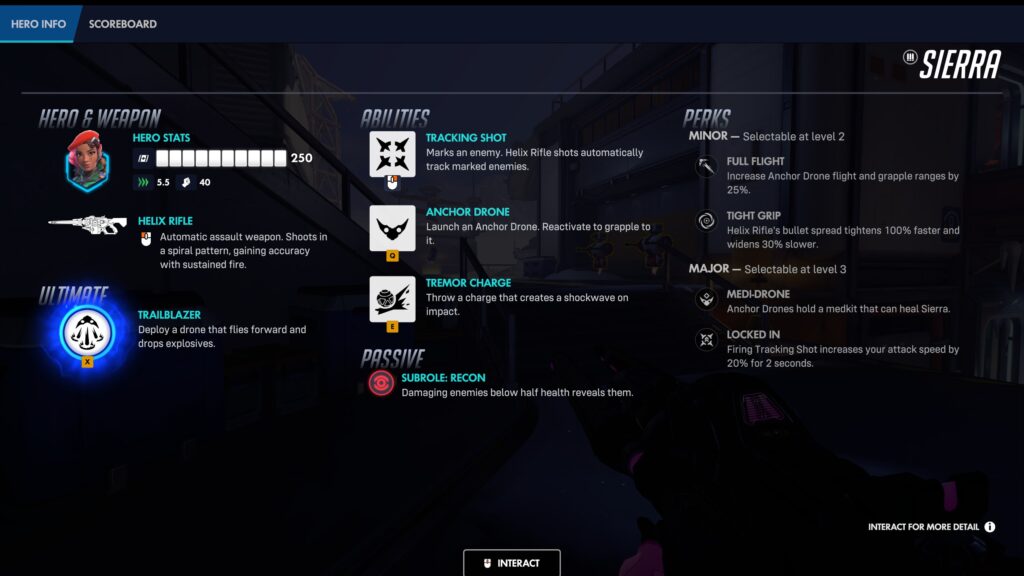
ダウンロード完了後にゲームを起動し、言語設定の変更がゲーム内で反映されているかを確認します。
以上でSteam版の設定は完了です。
「オーバーウォッチ」で音声・テキスト言語を変更する2つの方法を紹介していきました。お使いのプラットフォームや状況に合わせて使い分けてみてください。