フォートナイト PC版のダウンロード・始め方|インストール完全ガイド

PC版フォートナイトを始めたいけど、何から準備すればいいかわからない——そんな方に向けて、PCへのダウンロードから初回起動までを画像つきで解説します。
フォートナイトは基本無料で、Steamなど他のプラットフォームでは配信されていません。専用の「Epic Games Launcher」からのみダウンロードできます。
手順は大きく3つです。
PCでフォートナイトを始めるには?
パソコンのスペックを確認する
初めに『フォートナイト』をダウンロードするのに必要なPCスペックを、自分のパソコンが満たしているか確認します。軽いゲームクライアントも『フォートナイト』の大きな魅力の1つ。公式サイトでは本作を遊ぶうえで必要な最低限のスペックについて公開しています。また、快適に動作させるのに必要なPCスペックに関しても記載されており、最小システムと同様に推奨環境もハードルが非常に低く、ゲーミングPCであれば2世代前の性能でも快適に動作可能です。
PC最小システム要件
| 項目 | スペック |
|---|---|
| GPU | Intel HD 4000 / Radeon R5 200 |
| メモリ | 8GB |
| CPU | Core i3-3225 3.3GHz |
| OS | Windows 10/11 64-bit |
| ストレージ | 40GB以上の空き容量 |
PC推奨システム要件
| 項目 | スペック |
|---|---|
| GPU | Nvidia GTX 960、AMD R9 280、または同等のDX11対応GPU |
| メモリ | 16GB |
| CPU | Core i5-7300U 3.5GHz |
| OS | Windows 10/11 64-bit |
※上記は公式の目安スペックです。快適にプレイするには推奨スペック以上のPCを用意することをおすすめします。
ストレージは40GB以上の空き容量を確保してからインストールを始めてください。
フォトナに必須なEpicアカウント
『フォートナイト』を遊ぶには本作を開発しているEpic Gamesのアカウントが必要になります。具体的な作成手順は下の通りとなっています。
STEP1:Epic Games公式サイトにアクセスしてサインアップを選択
まずはEpicGames公式サイトへ移動します。
Epic Games公式に入ったら画面右上にあるサインインを選択して次の画面へ移動しましょう。
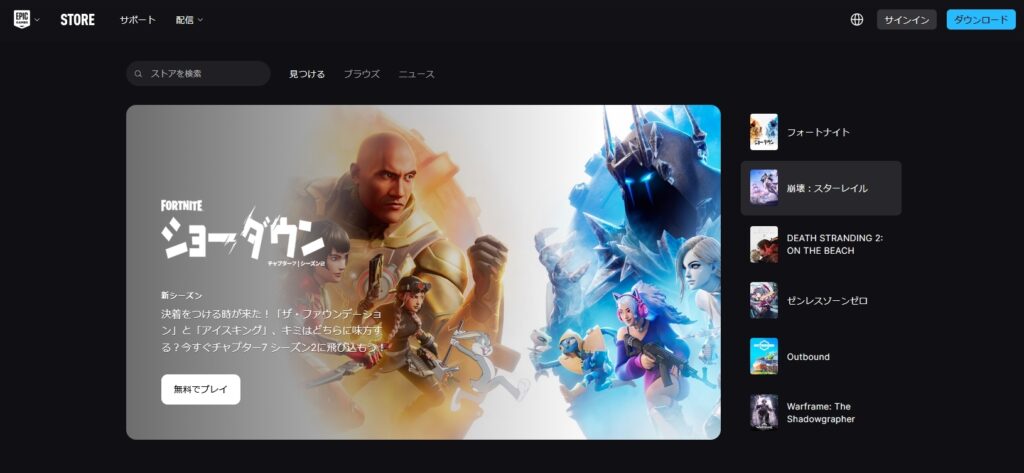
今度は画面の中央にある「アカウント作成」を選択しましょう。この場所を選択するとアカウント新規作成画面へと移動できます。
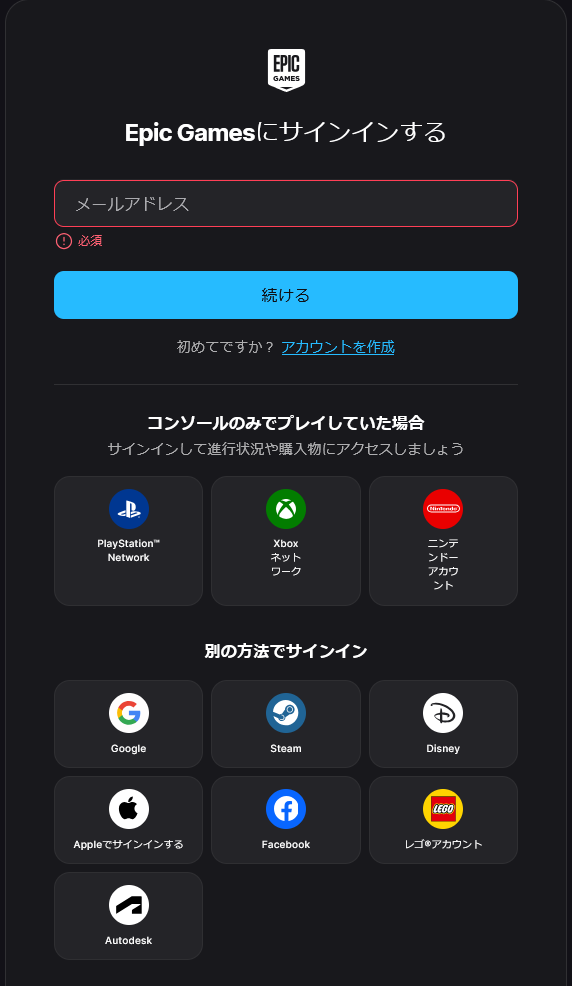
GoogleアカウントやAppleアカウントでのサインアップも可能です。よく使うアカウントがある場合はそちらから登録するとパスワード管理が不要になります。
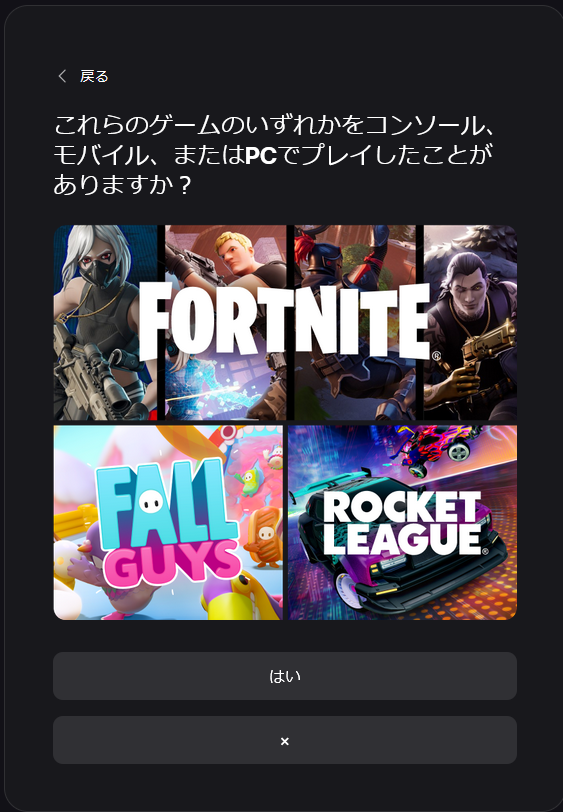
Fortniteを含む、Epic Gamesのゲームを遊んだことがあるか聞かれます。ある方は「はい」、ない方は「x」を選択してください。
STEP2:必要な情報を入力してアカウントを登録
アカウント登録画面では以下の情報を入力する必要があります。
「ディスプレイネーム」はゲーム内で表示されるハンドルネームです。既に使われている名前は登録できないので、入力した名前が赤文字になった場合は別の名前を試してください。
なお、既にPC以外のデバイスで『フォートナイト』を遊んでいる場合は、ここで改めてEpicアカウントを作成する必要はありません。
作成済みのEpic Gamesアカウントでログインすれば同じアカウント(キャラクター)で『フォートナイト』を始められます。
具体的なアカウント作成手順は以下の画像とテキストの通りとなっています。
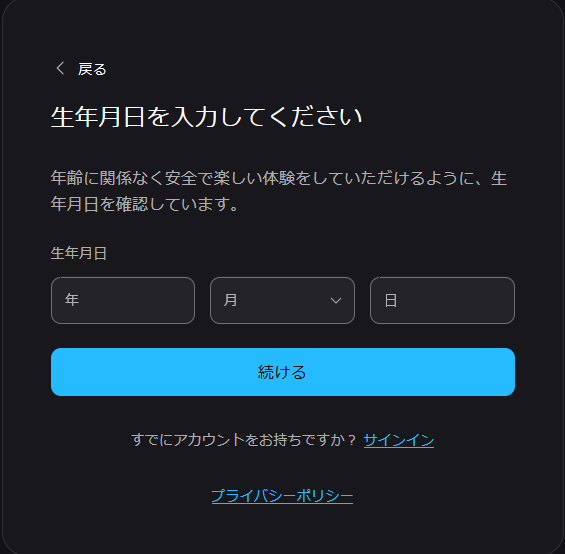
まず初めに生年月日を入力します。
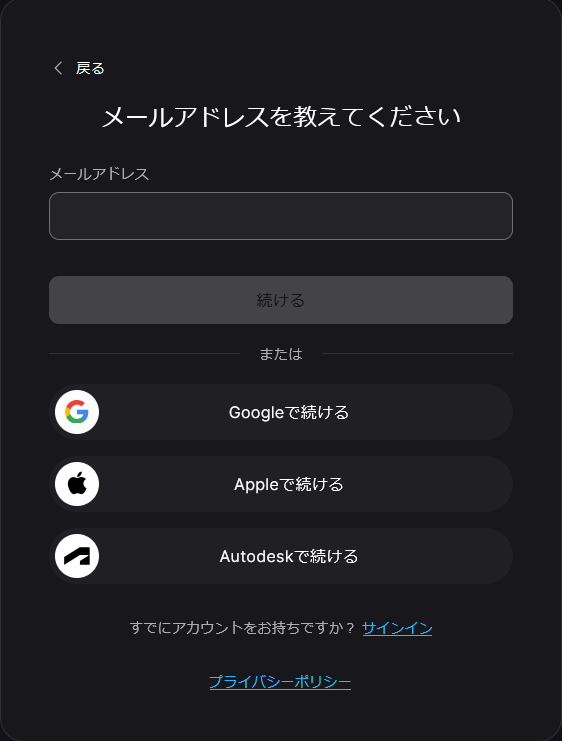
続けて、アカウント作成に使用するメールアドレスを入力してください。GoogleアカウントやAppleのアカウントでも作成可能です。
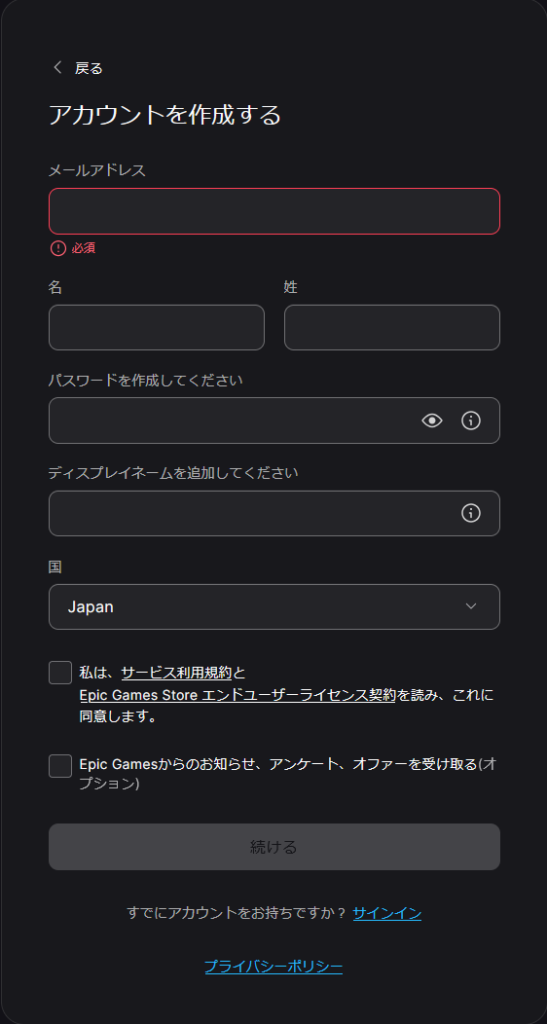
最後に、氏名とパスワード・ディスプレイネーム(ゲームで表示される名前)・国を入力して、規約にそれぞれチェックマークを入れたあと続けるを選択します。
以上でEpic Gamesアカウントの作成手順は完了です。
STEP3:セキュリティコードを入力して認証完了
登録したメールアドレスに「セキュリティコード」が届きますので、6桁の数字を入力してください。
メールアドレスの認証が完了するとEpic Gamesアカウントの作成が完了です。
パソコンにフォートナイトをダウンロード
STEP4:Epic Games Launcherをダウンロード・インストールする
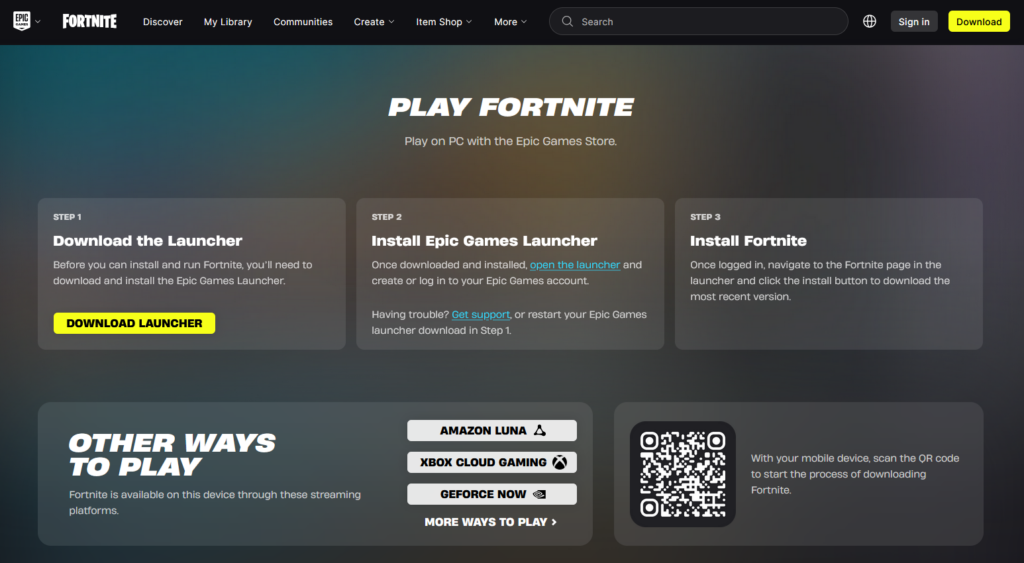
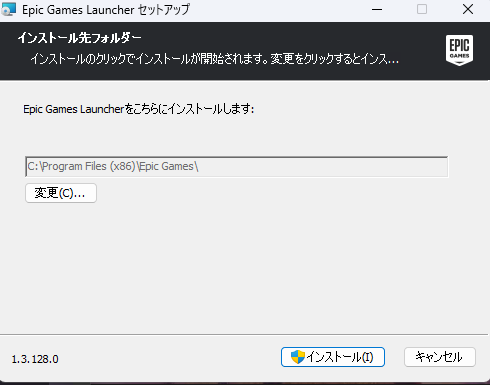
Epic Gamesランチャーのインストール先は任意の場所でOKです。特にこだわりがない場合は、そのまま「インストール」を選択してください。
STEP5:Epic Games Launcherを起動してサインインする
パソコンにインストールした「Epic Games Launcher」を起動します。
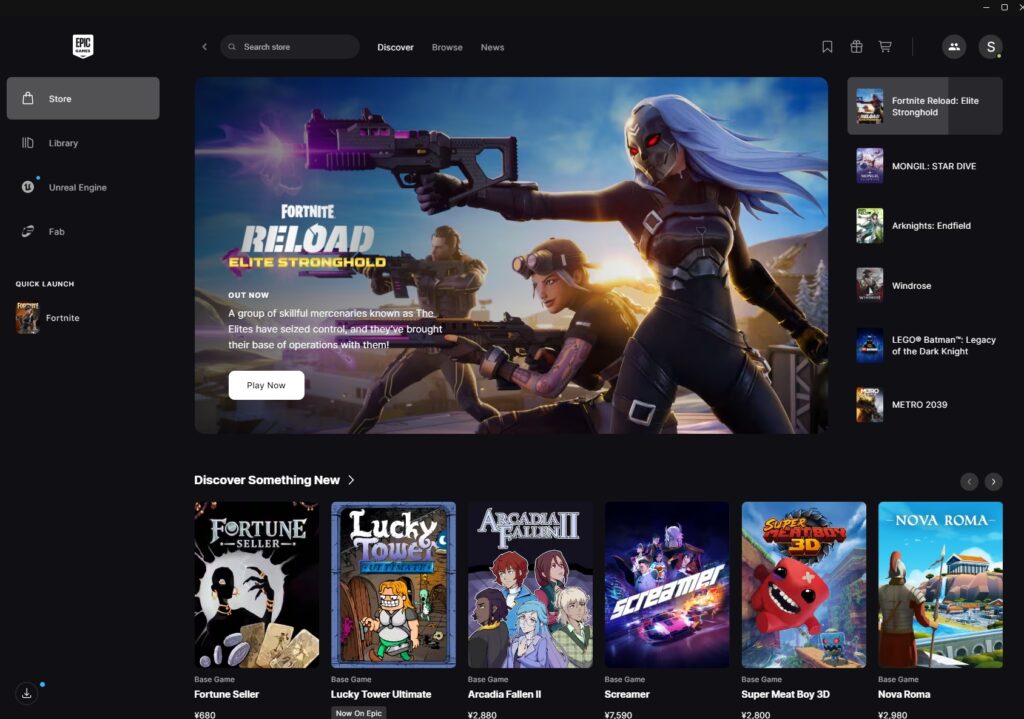
Epic Gamesアカウントを使ってサインインします。Epic Gamesアカウント作成の際に設定したメールアドレスとパスワードを入力してログインします。
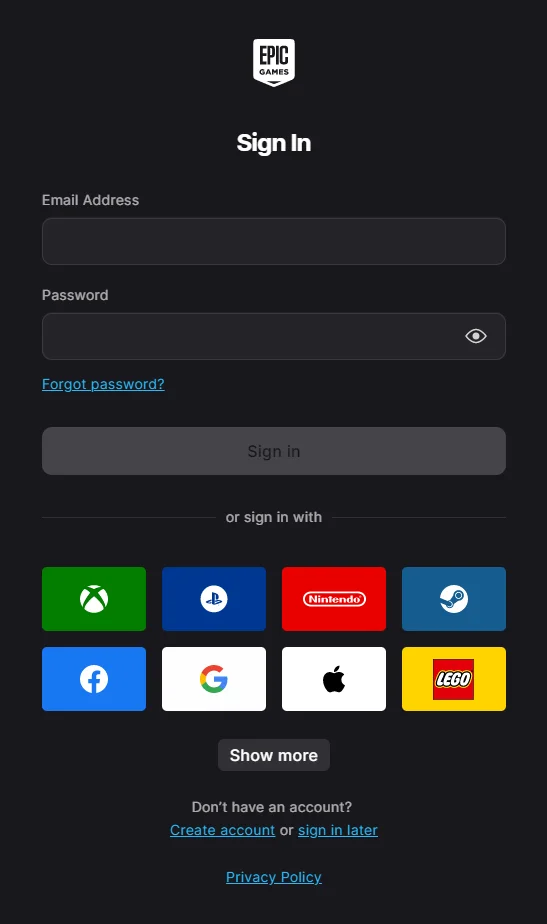
アカウント作成時にワンタイムパスコードを作成するアプリと連携している場合には、任意のアプリを起動してパスコードを入力します。設定していない場合は表示されません。
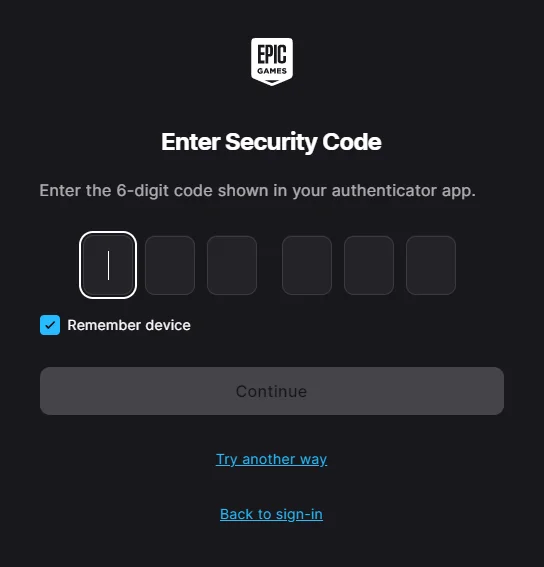
2段階認証でメールアドレスを設定している場合には、ログイン用の6桁の数字がメールアドレス宛に届きます。
STEP6:ストアからフォートナイトを検索して入手する
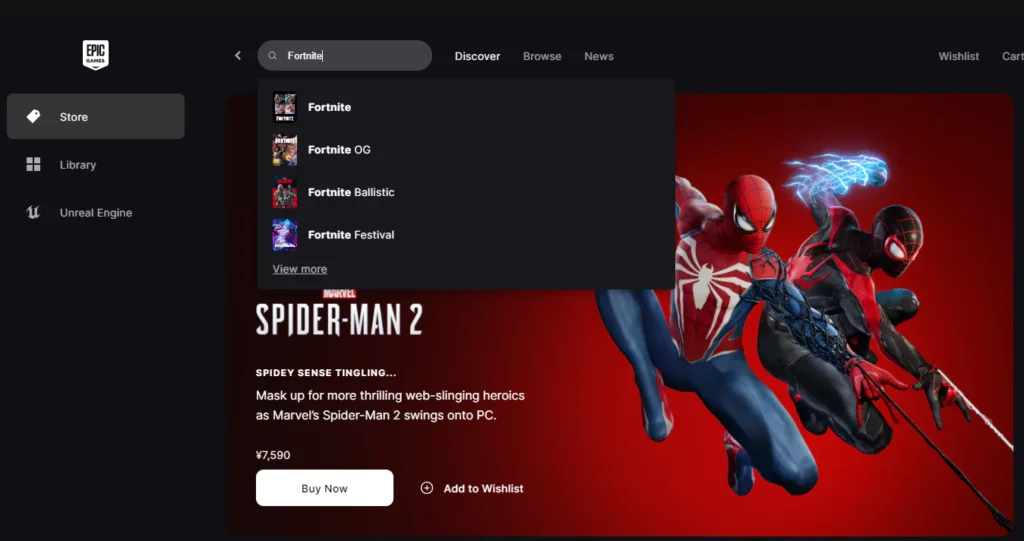
ストア内で『フォートナイト』を検索します。画面上部の検索窓にカタカナで「フォートナイト」またはローマ字で「Fortnite」と入力します。
検索候補に『フォートナイト』が表示されるのでクリックします。複数関連する検索結果が表示されます(Fortnite OGやFortnite Ballisticなど)がここでは『Fortnite』を選択します。
ストア内の『フォートナイト』専用ページでは画面右側の黄色い枠内に「入手」が表示されます。
『フォートナイト』専用ページから「入手」を選択すると、エンドユーザーライセンスが表示されるので「同意」を選択。最後に購入画面から「注文する」をクリックします。
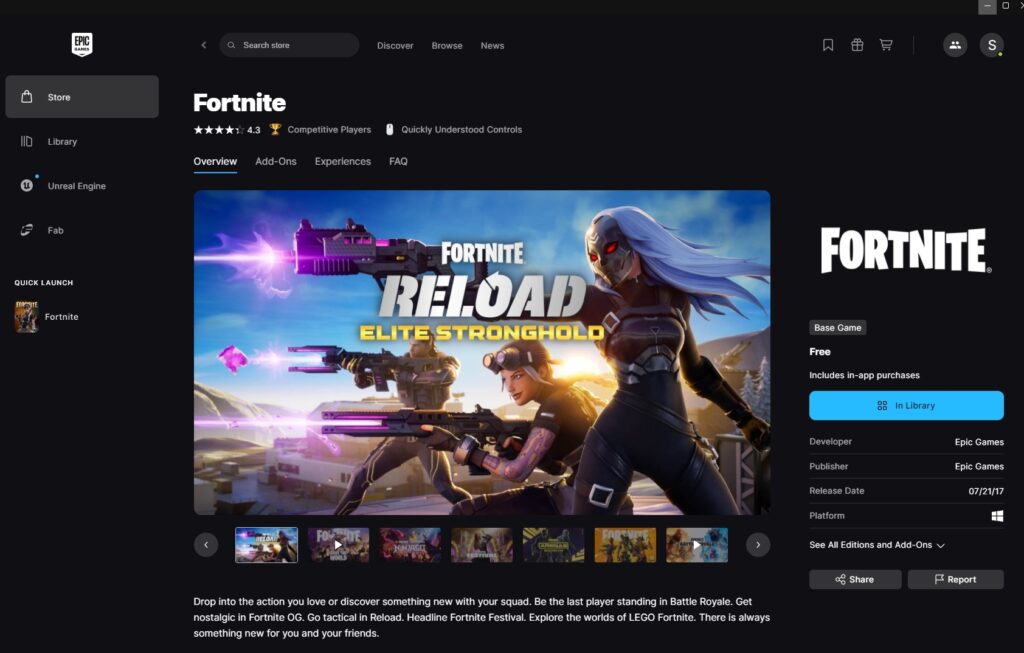
※形式上、購入・注文という流れになっていますが、『フォートナイト』は遊ぶだけなら完全無料です。
STEP7:ライブラリからフォートナイトをインストールする
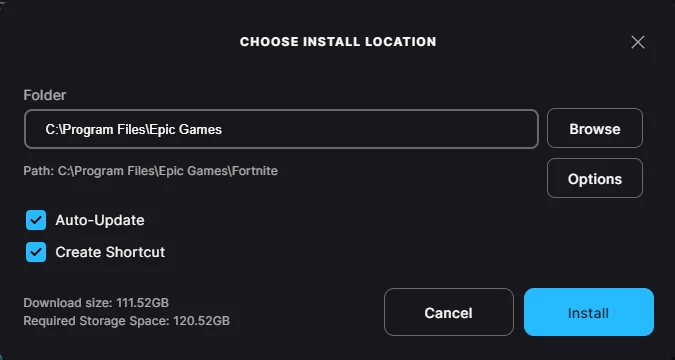
Epic Games Launcher内のライブラリに『フォートナイト』が表示されます。画像をクリックします。保存先について聞かれるので任意の場所を指定します。最後に「Install」をクリックします。
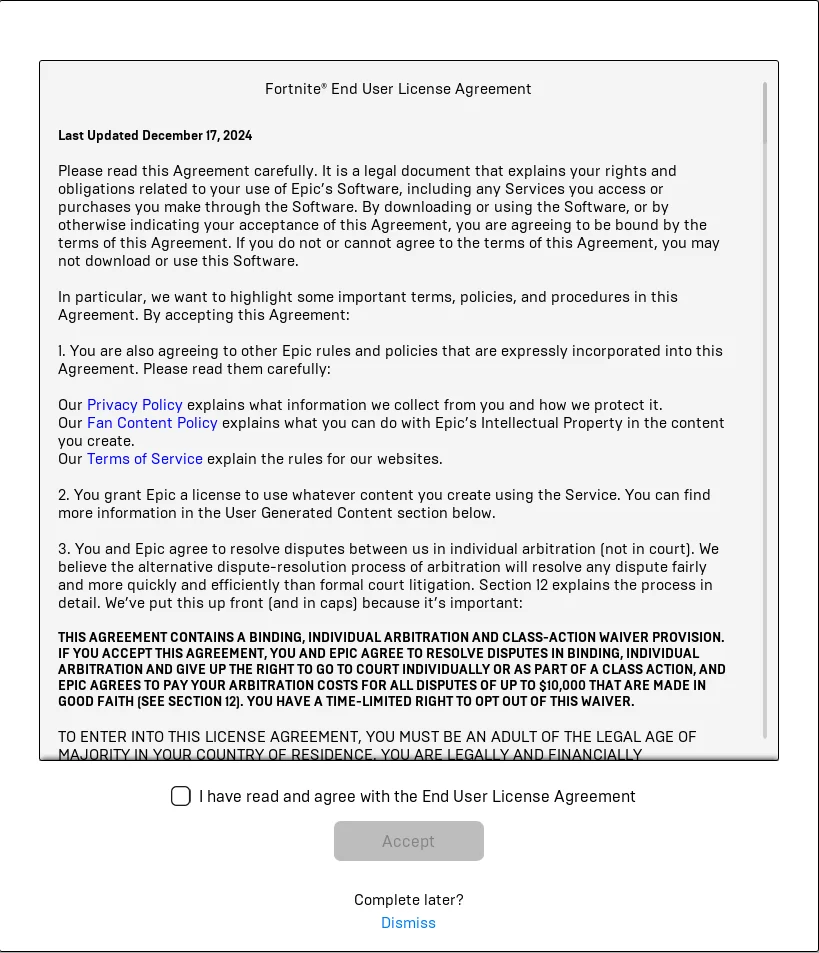
エンドユーザーのライセンス同意書が表示されるので同意にチェックマークを入れます。「Accept」をクリックすると『フォートナイト』のダウンロードが始まります。
STEP8:ライブラリからフォートナイトを起動する
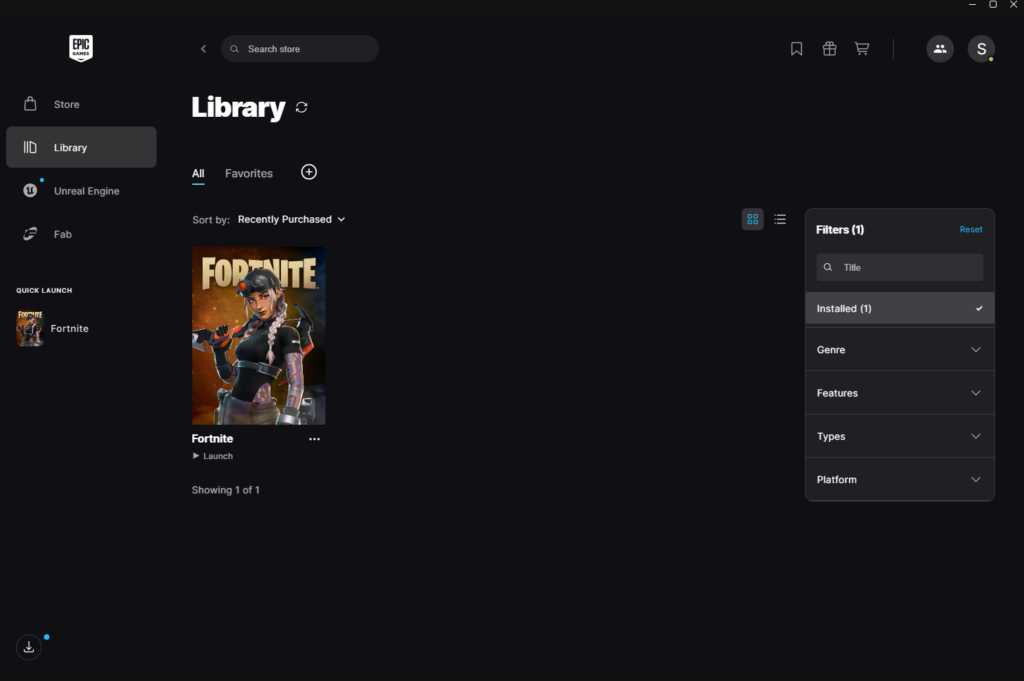
ゲームクライアントのインストール完了後、Epic Games Launcher内のライブラリから『フォートナイト』を起動できるようになります。以上ですべての工程が完了です。
フォートナイトがダウンロードできない場合の対処法
ストレージ容量を確認する
フォートナイトのインストールには40GB以上の空き容量が必要です。エクスプローラーでインストール先のドライブを右クリック→「プロパティ」から空き容量を確認してください。
グラフィックドライバーを更新する
グラフィックボードのドライバーが古い場合、インストールやゲームが正常に動作しないことがあります。GeForce ExperienceやAMD Radeon Softwareを使ってドライバーを最新版に更新してください。
Epic Gamesのサーバー状況を確認する
フォートナイトは頻繁にアップデートが行われます。ダウンロードできない場合、Epic Gamesのサーバーが混雑またはメンテナンス中の可能性があります。Epic Games公式のサーバーステータスページで「Operational」と表示されているか確認してください。
アンチウイルスソフトを一時的に無効化する
Windows Defender以外のアンチウイルスソフトがインストールをブロックしている場合があります。一時的に無効化してからインストールを試してみてください。
より詳しいエラー別の対処法は公式サポートページも合わせてご確認ください。
まとめ
- PC版フォートナイトはEpic Games LauncherからのみDL可能(Steamでは配信なし)
- フォートナイト本体は基本無料。決済情報の登録は不要
- インストール前に90GB以上のストレージ空き容量を確保しておくこと
- Epicアカウントを作成しておくとPS5・Switch版とアイテムを共有できる
PS5版・Switch版の始め方はこちらで解説しています。
フォートナイトPS5版の始め方|ダウンロードから初回起動まで
Switch版フォートナイトの始め方|無料ダウンロードとアカウント連携
フォートナイトの設定・操作方法については以下の記事も合わせてご覧ください。